
ફોટોગ્રાફમાં આપણને સૌથી વધુ જોવો ગમે આપણો કે સ્વજનનો ચહેરો. ફોટો મેેનેજમેન્ટ સોફ્ટવેર પિકાસાની મદદથી તમને પરિવારના દરેક સભ્યના ફોટોગ્રાફનાં અલગ અલગ આલબમ ક્રિયેટ કરી શકો છો, હાર્ડ ડિસ્ક પર ભાર વધાર્યા વિના
તમારે શરુઆતમાં થોડા ચહેરા જ ઓળખી બતાવવાના છે, પછી પિકાસા પ્રોગ્રામ તેની ફેસ મેચિંગ ટેકનોલોજીથી આપોઆપ તમારા પરિવારના સભ્યોને ઓળખવા લાગશે!
કોઈ મિત્રના પરિવારમાં લગ્નપ્રસંગ સંપન્ન થયા પછી મળવા જવામાં એક મોટું જોખમ હોય છે, એમના પ્રસંગનું ફોટોઆલબમ જોવાનું. મિત્ર તો હોંશે હોંશે ઢગલાબંધ ફોટોગ્રાફ ધરાવતું આલબમ પકડાવી દે અથવા કમ્પ્યુટરમાં સ્લાઇડશો ચાલુ કરી આપે અને આપણને અજાણ્યા ચહેરાઓ જોઈ જોઈને બગાસાં આવે. છેવટે, જો આપણે પ્રસંગમાં હાજરી આપી હોય તો દરેક ફોટોગ્રાફમાં આપણા પોતાના પરિવારના ચહેરા શોધવાનો પ્રયાસ કરતા રહીએ.

આ આપણા સૌનો સહજ સ્વભાવ છે, આપણે આપણો પોતાનો કે પરિવારના સભ્યોના ચહેરા સૌથી વધુ ગમે છે. ગૂગલના ફોટો મેેનેજમેન્ટ પ્રોગ્રામ પિકાસામાં આપણી આ ખાસિયત બરાબર પકડીને એક સરસ સુવિધા ઉમેરવામાં આવી છે – નેમ ટેગિંગની
આ સુવિધાની મદદથી, તમારા સમગ્ર ફોટો કલેક્શનમાં વ્યક્તિગત ચહેરા ધરાવતા ફોટોગ્રાફ અલગ તારવી શકો છો. એ પછી, દરેક ફોટોગ્રાફમાં દેખાતા પરિવારના સભ્યના ચહેરો જે તે વ્યક્તિનું નામ આપી દો એટલે તમારા પરિવારના દરેક સભ્યોના નામમાં અલગ અલગ ફોલ્ડર બનશે. એ પછી, તમે ઇચ્છો ત્યારે જુદાં જુદાં આલબમમાં રહેલાં તમારાં દીકરા, દીકરી વગેરેના તમામ ફોટોગ્રાફ એક જ નવા આલબમાં જોઈ શકશો.
આટલું વાંચીને એવો સવાલ થયોને, કે કમ્પ્યુટરમાં તો સેંકડો ફોટોગ્રાફ હશે, એ દરેકમાં દરેક ચહેરાને નામ આપવાનું કામ તો કેટલો સમય માગી લે? વાત સાચી છે, પણ ડોન્ટ વરી, તમારે શરુઆતમાં થોડા ચહેરા જ ઓળખી બતાવવા છે, પછી પિકાસા પ્રોગ્રામ તેની ફેસ મેચિંગ ટેકનોલોજીથી આપોઆપ તમારા પરિવારના સભ્યોે ઓળખવા લાગશે!
પિકાસા વિશે આપણે અગાઉના અંકોમાં ઘણી વિગતવાર વાત કરી ગયા છીએ એટલે અત્યારે સીધા જ નેમ ટેગિંગની વિગતોમાં ઊંડા ઊતરીએ.
તમે જાણો છો તેમ, પિકાસા પ્રોગ્રામ ડાઉનલોડ કરીને આપણે પહેલી વાર રન કરીએ ત્યારે તે આપણે બતાવ્યાં હોય એટલાં કે પછી આખેઆખા કમ્પ્યુટરમાંની તમામ ઇમેજીસ સ્કેન કરીને આપણી સમક્ષ રજૂ કરે છે (પિકાસાને નવાં ફોલ્ડર સ્કેન કરવાનું કહેવા માટે ટોપમેનુમાં ટૂલ્સમાં ફોલ્ડર મેેનેજરમાં જાઓ). પિકાસા જ્યારે ફોટોગ્રાફ્સ સ્કેન કરે છે, ત્યારે સાથોસાથ એ દરેક ફોટોગ્રાફમાં ચહેરાઓ શોધવાનું કામ પણ કરે છે. પિકાસાની ડાબી મુખ્ય કોલમમાં પીપલ આલબમનું એક સેક્શન જોવા મળશે, જેમાં તમારા તમામ ફોટોગ્રાફ્સમાંની પિકાસાે જેટલી વ્યક્તિઓના ચહેરા જોવા મળ્યા હશે એ તમામ ફોટોઝ એકત્ર થાય છે (પિકાસાે પાયાનો સિદ્ધાંત યાદ કરી લો, આ પ્રોગ્રામ હાર્ડડિસ્કમાંના કોઈ ફોટોગ્રાફનું લોકેશન ચેન્જ કરતો નથી એ ફક્ત ફોટોગ્રાફની વર્ચ્યુઅલ ઇમ્પ્રેશન અલગ અલગ આલબમમાં આપણને બતાવે છે).
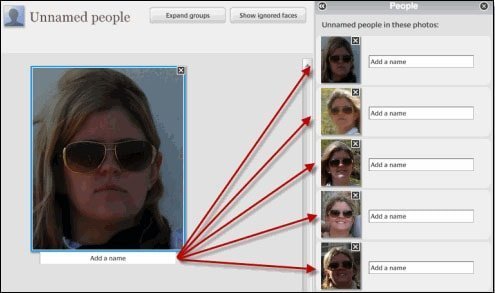 પિકાસા આપણી હાર્ડડિસ્કમાંના તમામ ફોટોગ્રાફ સ્કેન કરે ત્યાં સુધી આપણે રાહ જોવાની જરુર નથી. આપણું પહેલું કામ – પિકાસો પરિવારના સભ્યોની ઓળખાણ કરાવવાનું આપણે ગમે ત્યારે શરુ કરી શકીએ છીએ.
આ માટે ડાબી કોલમમાંના પીપલ આલબમ પર ક્લિક કરો. આ ફોલ્ડરમાં જેટલા ફોટોગ્રાફ એકત્ર થયા હશે, તેમાંના ચહેરાઓના ક્લોઝ અપ તમને જોવા મળશે (આખા ફોટોગ્રાફી ક્વોલિટી અનુસાર ક્લોઝ અપ ઝાંખો હોઈ શકે છે). દરેક ક્લોઝ થઈ નીચે એડ એ નેમ લખેલું બોક્સ જોવા મળશે. તેમાં જે તે વ્યક્તિનું નામ લખી લો.

તમે પિકાસામાં તમારા ગૂગલ એકાઉન્ટની સાઈનઇન (એ માટે ઉપર જમણે ખૂણે લિંક મળશે) થઈને આ કામ કરશો તો તમારા પરિચિતોના ગૂગલ એકાઉન્ટમાંના ફોટોગ્રાફ અનુસાર, પિકાસા પોતે પણ પૂછવા લાગશે કે આ ફલાણા ભાઈ કે બહેનનો ફોટો છે?
આ રીતે તમે અનનેમ્ડ આલબમમાંના ફોટોગ્રાફમાંના ચહેરાની ઓળખ કરતા જશો તેમ તેમ પિકાસા એ દરેક વ્યક્તિના નામે પિપલ સેક્શનમાં એક નવું આલબમ બનાવશે (તમે જે ચહેરો ટેગ કરવા ઇચ્છતા હો તેા ખૂણે દેખાતી આ નિશાની ચેક કરી દો).
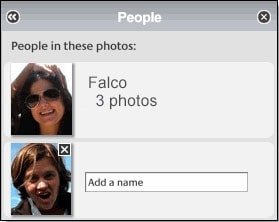 તમે જરા જુદી રીતે પણ નેમ ટેગિંગ કરી શકો છો. જ્યારે કોઈ પણ ફોટોગ્રાફ તમે જોઈ રહ્યા હો ત્યારે તેમાં દેખાતી વ્યક્તિઓની પિકાસાે ઓળખ કરાવવા માટે, સ્ક્રીનની જમણી તરફ પીપલ પેનલ ઓપન કરી શકો છો (તેની લિંક સ્ક્રીમમાં નીચે જમણી તરફ મળશે). આ પેનલ ઓપન કરીને ફોટોગ્રાફ પર માઉસ ફેરવશો એટલે ચહેરાઓ પર એક ફ્રેમ દેખાશે, તેે જરુર પૂરતી એડજસ્ટ કરીને એ વ્યક્તિનું નામ ઉમેરી દો એટલે આપણું કામ પૂરું!
નેમ ટેગિંગ કર્યા પછી શું?
તમે થોડા ફોટોગ્રાફને ઓળખી બતાવ્યા એ પિકાસાએ એ વ્યક્તિઓનાં નામમાં આલબમ બનાવી નાખ્યાં એટલે કામ પૂરું થઈ ગયું એમ માનતા નહીં.
પિકાસા કમ્પ્યુટરમાંના બધા ફોટોગ્રાફ સ્કેન કરતું જશે કે તેમાંના નવા નવા ફોટોગ્રાફ ઉમેરાતા જશે તેમ તેમ, પિકાસા આપણને ઓળખી બતાવેલી વ્યક્તિઓના નવા ફોટોગ્રાફ અલગ તારવીને, એ તે જ વ્યક્તિના છે તેનું કન્ફર્મેશન આપણી પાસે માગશેે.
ટેકનોલોજી કેટલી આગળ વધી ગઈ છે એ આ કન્ફર્મેશન જોયા પછી તમે સમજાશે! કેમ કે, આપણા માન્યામાં ન આવે એટલી સચોટ રીતે પિકાસા દરેક વ્યક્તિને ઓળખી બતાવે છે. હા, ક્યારેક આ પ્રોગ્રામ થાપ ખાય ખરો (એટલે જ એ આપણી પાસે કન્ફર્મેશન માગે છે), પણ મોટા ભાગે મા-દીકરીના એક સરખા દેખાતા ચહેરામાં જ પિકાસા ભૂલ કરી બેસે છે!
નેમ ટેગિંગની બીજી પણ એક મજા છે. તમે કોઈ પણ આલબમ જોતા હો ત્યારે ફરી જમણી તરફની પીપલ પેનલ ઓન કરી કરો. તમે જે આલબમ જોતા હશો, તેમાં જે તે વ્યક્તિઓ હશે તેનાં નામ આ પીપલ પેનલમાં જોવા મળશે. આમાં તમે અમુક વ્યક્તિનાં કોમ્બિનેશન બનાવીને એ વ્યક્તિઓ એકસો હોય એવા ફોટોગ્રાફ શોધી શકો છો! આ રીતે કોમ્બિનેશનવાળા ફોટોગ્રાફ્સનું વળી તમે એક નવું આલબમ બનાવી શકો છો (યાદ છેે, પિકાસા જે તે ફોટોગ્રાફે હાર્ડ ડિસ્ક પર તેના સ્થાને યથાવત રાખીને વર્ચ્યુઅલ આલ્બમ્સ ક્રિયેટ કરે છે એટલે આપણે હાર્ડડિસ્ક પર ભાર વધવાની ચિંતા વગર ઇચ્છીએ એટલાં આલબમ્સ બનાવી શકીએ છીએ.
આ રીતે પરિવારના અલગ અલગ સભ્યોના અલગ તારવેલા ફોટોગ્રાફનાં આલબમ બને તે પછી પ્રોગ્રામના ટોપ મેનુમાં ક્રિયેટ ડ્રોપડાઉન મેનુમાં તમે જશો તો ત્યાં પસંદગીના આલબમમાંથી પોસ્ટર, પિકચર કોલાજ, ગિફ્ટ સીડી, મૂવી (માત્ર ચહેરાના ક્લોઝ અપ્સની મૂવી પણ) વગેરે વગેરે ઘણું બધું તમે બનાવી શકો છો! તમે કોઈ ફોટોગ્રાફને એડિટ કરીને સેવ કરો તો તેમાં આપેલાં નેમ ટેગ ડિલીટ થઈ શકે છે, એ ધ્યાનમાં રાખશો.
તમે ઇચ્છો તો આ આલ્બમ્સ પિકાસા વેબ આલ્બમ્સમાં અપલોડ કરી શકો છો કે ડાયરેક્ટ ગૂગલ પ્લસમાં શેર કરી શકો છો. પરંતુ એટલું યાદ રાખશો કે ગૂગલ પ્લસમાં તમે જેમની સાથે આલબમ શેર કરશો એ લોકો આલબમમાંની અન્ય વ્યક્તિઓના નેમ ટેગ ઉમેરી શકશે અને એ બીજી વ્યક્તિ પણ એ ફોટોગ્રાફ જોઈ શકશે. જોકે તમે ઇચ્છો તો તમારું આલબમ અન્ય કોઈ સાથે શેર થાય એ રીતે તેે લોક કરી શકો છો (થોડાં ખાંખાંખોળા કરશો આ વિશે વધુ માહિતી મળી જશે!).
નેેમ ટેગિંગના આ આખી પ્રક્રિયા આમ તો સહેલી છે, પણ શરુઆતમાં થોડી અટપટી લાગી શકે છે. તમે ક્યાંય પણ ગૂંચવાવ કે અટકો તો editor@duplics.cybersafar.in પર પિકાસા વિષય સાથે તમારો સવાલ જરુર મોકલી આપશો!