
 મોટા ભાગના લોકોની જેમ, પીસી કે લેપટોપમાં તમારું મોટા ભાગનું સર્ફિંગ ગૂગલ ક્રોમ બ્રાઉઝરમાં થતું હશે, પછી પીસીમાં ભલે વિન્ડોઝ ૧૦ ઓપરેટિંગ સિસ્ટમ હોય અને તે વારંવાર તમને માઇક્રોસોફ્ટ એજ બ્રાઉઝર અજમાવી જોવા પાનો ચઢાવતી હોય!
પીસીમાંનાં બ્રાઉઝર છાપાં જેવાં હોય છે, એક વાર જેની ટેવ પડી એ પડી, પછી જલદી બીજામાં સ્વિચ થવાની મન થાય નહીં. ક્યારેક ટ્રાય કરીએ તો પણ ફરી પાછા જૂના ને જાણીતા તરફ વળી જઈએ.
પીસીમાં ક્રોમ બ્રાઉઝરનું આવું જ છે. બીજી બધી રીતે ક્રોમ ભલે બહુ સરસ હોય, એ પીસીની મેમરી બહુ ખાય છે. ક્રોમમાં તમને – ફરી મોટા ભાગના લોકોની જેમ – સંખ્યાબંધ ટેબ્સ ઓપન કરીને સર્ફિંગ કરવાની ટેવ હશે, પણ થોડા જ સમયમાં ક્રોમનો રીસ્પોન્સ ધીમો થતો હોય એવો તમારો અનુભવ હશે. આપણે માઇક્રોસોફ્ટ એજ કે મોઝિલા ફાયરફોક્સ કે ઓપેરાં જેવાં બ્રાઉઝર ટ્રાય કરી જોઈએ પણ ક્રોમ જેવી મજા ન આવે – બીજી બાજુ ક્રોમ સખત ધીમું પડવા લાગે.

આનો કોઈ ઉપાય ખરો?
ક્રોમમાં સારી વાત છે કે તે એ રીતે ડિઝાઈન થયેલું છે કે તેમાં આપણે જેટલી ટેબ ઓપન કરીએ એ બધી અલગ અલગ પ્રોસેસ તરીકે કાર્યરત થાય છે. એટલે કે કોઈ એક ટેબમાંના વેબપેજમાં કોઈ ખોટકો ઊભો થાય અને એ પેજ હેન્ગ થઈ જાય તો તેની અસર આખા બ્રાઉઝર પર થતી નથી. પરિણામે આખું બ્રાઉઝર ક્રેશ થતું નથી કે આપણે જાતે તેને બંધ કરીને રીસ્ટાર્ટ કરવું પડતું નથી.
પરંતુ આપણામાંના મોટા ભાગના લોકોને જે ટેવ હોય છે એ મુજબ જો આપણે સંખ્યાબંધ ટેબ ઓપન કરીને બ્રાઉઝિંગ કરતા હોઈએ તો ક્યારેક ક્રોમ ધીમું પડવા લાગે છે. આવી સ્થિતિમાં આપણે એ સહેલાઈથી કળી શકતા નથી કે ક્રોમમાં ઓપન સંખ્યાબંધ ટેબ્સમાંથી કઈ ટેબથી આ મુશ્કેલી થઈ રહી છે. આનો ઉપાય પણ ક્રોમ બ્રાઉઝર આપે છે.
ક્રોમમાં સારી વાત એ છે કે તેમાં આપણે જેટલી ટેબ ઓપન કરીએ એ બધી અલગ અલગ પ્રોસેસ તરીકે કાર્યરત થાય છે. પરિણામે એક ટેબ ખોટકાતાં આખું બ્રાઉઝર ક્રેશ થતું નથી.
કમ્પ્યૂટરમાં આપણે કોઈ પણ પ્રોગ્રામ ઓપન કરીએ ત્યારે એ પ્રોગ્રામ કમ્પ્યૂટરના પ્રોસેસિંગ પાવર અને રેમનો ઉપયોગ કરતો હોય છે. તે ઉપરાંત જો તે પ્રોગ્રામ ઈન્ટરનેટ સંબંધિત હોય તો તે ઈન્ટરનેટ કનેકશનનો પણ ઉપયોગ કરે છે.
ક્રોમની ખાસિયત એ છે કે તેમાં આપણે ઓપન કરેલ દરેક ટેબ કે ક્રોમમાં આપણે ઇન્સ્ટોલ કરેલ એક્સટેન્શન કમ્પ્યૂટરનો કેટલો પ્રોસેસિંગ પાવર, કેટલી રેમ અને નેટવર્કનો કેટલો ઉપયોગ કરે છે તે જાણી શકીએ છીએ.
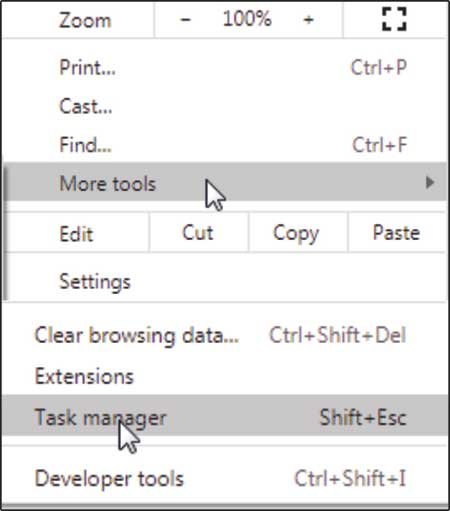 જેમ કમ્પ્યૂટરમાં વિન્ડોઝ ઓપરેટિંગ સિસ્ટમમાં હેન્ગ થઈ ગયેલા કોઈ પ્રોગ્રામને આપણે ટાસ્ક મેનેજર ઓપન કરીને તેમાંથી ફરજિયાત બંધ કરી શકીએ છીએ એવી સુવિધા ક્રોમ બ્રાઉઝરમાં પણ છે. ક્રોમમાં આ માટે અલગ અલગ ટાસ્ક મેનેજર આપવામાં આવેલ છે, જેના તરફ લગભગ ક્યારેય આપણી નજર જતી નથી!
ક્રોમનું ટાસ્ક મેનેજર ઓપન કરવા માટે જમણી તરફ આપેલી ત્રણ લીટીની મદદથી ક્રોમનું મેનુ ઓપન કરો અને તેમાં મોર ટૂલ્સમાં ટાસ્ક મેનેજર પર ક્લિક કરો. ટાસ્ક મેનેજર શિફ્ટ પ્લસ એસ્કેપ કીના શોર્ટકટથી પણ ઓપન કરી શકાય છે.

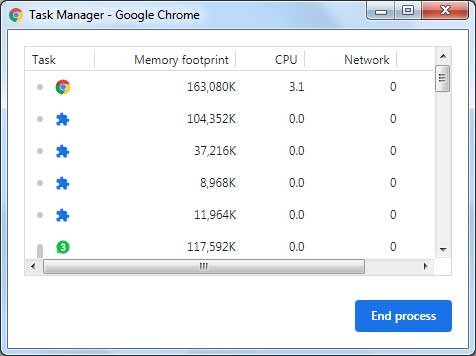 અહીં દરેક ઓપન ટેબ તથા ક્રોમમાં ચાલુ દરેક એક્સટેન્શન માટે સીપીયુ, મેમરી અને ઈન્ટરનેટ નેટવર્કની માહિતી જોવા મળશે. જો આપણએ સંખ્યાબંધ ટેબ્સ ઓપન કરી હશે અને તેમાંની અમુક ટેબ મોટા પ્રમાણમાં સીપીયુ કે મેમરીનો ઉપયોગ કરતી હશે તો સરવાળે તેનો ભાર ક્રોમની ઝડપ પર વર્તાશે. આવી કોઈપણ પ્રોસેસ બંધ કરવા માટે ટાસ્ક મેનેજરમાં તેના નામ પર ક્લિક કરો અને પછી એન્ડ પ્રોસેસ બટન ક્લિક કરો. ક્રોમમાં મેમરીના ઉપયોગ વિશે તમારે હજી વધુ જાણકારી જોઈતી હોય તો ટાસ્ક મેનેજરમાં બીજી ઘણી બાબતોની કોલમ ઓપન કરી શકો છો, જોકે અહીં જોવા મળતી માહિતી ખરેખર કમ્પ્યૂટરના જાણકારોને જ ઉપયોગી થાય તેવી છે!