
કમ્પ્યુટરમાં ઘણી વાર સાવ નાની નાની સમસ્યાઓ આપણું કામ ખોરંભે ચઢાવતી હોય છે. અહીં વાત કરીએ એવી એક નાની, પણ મોટો કંટાળો ઉપજાવતી સમસ્યા અને તેના ઉપાયની.
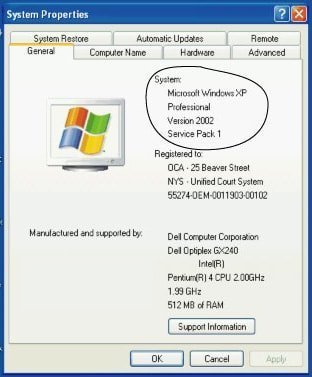 વિન્ડોઝ એ કમ્પ્યુટર ચલાવવા માટેની સિસ્ટમ છે, જ્યારે એમએસ ઓફિસ એ કમ્પ્યુટરમાં ઉપયોગમાં લઈ શકાય એવા જુદા જુદા પ્રોગ્રામ્સનો સેટ છે.
કમ્પ્યુટરનું કામકાજ ઘણે અંશે માણસ જેવું હોય છે. એનો મિજાજ ક્યારે બદલાય અને ક્યારે બગડે એ કહેવાય નહીં! આપણે કંઈક અગત્યનું કામ કરતા હોઈએ અને ત્યાં એ અચાનક ઠપ થઈ જાય, સાવ બંધ થઈ જાય અથવા તો આપણને જલદી ગડ બેસે નહીં એવી નોટિસ ઠપકારી દે.

કમ્પ્યુટર સાથેનો આપણો સંબંધ માત્ર મૈત્રીભાવનો હોય, દર્દી અને ડોક્ટરનો નહીં, તો કમ્પ્યુટરના આવા બદલાતા મિજાજ આપણે માટે તકલીફ ઊભી કરી શકે છે. કમ્પ્યુટર તેના તરફથી અવારનવાર આપણને કંઈક નોટિસ કે મેસેજ આપતું હોય છે, પણ કાં તો આપણે એ વાંચતા જ નથી અથવા જો વાંચવાની તસદી લઈએ તો આગળ કરવું શું એ સમજાતું નથી – બંને સ્થિતિમાં સમસ્યા તો ઊભી જ રહે છે.
તમારા કમ્પ્યુટરમાં માઇક્રોસોફ્ટ વિન્ડોઝની ઓપરેટિંગ સિસ્ટમ હશે એમ ધારી લઈને અહીં વાત કરીશું એવા કેટલાક સામાન્ય પ્રોબ્લેમ્સની, જે કમ્પ્યુટર સાથેની તમારી દોસ્તીમાં આડખીલી બની શકે છે અને તમે ધારો તો થોડી અમથી સમજ કેળવીને તેનો ઉપાય પણ કરી શકો છો.
જોકે એ પહેલાં એક આડવાત કરી લઈએ. ઘણા લોકો માઇક્રોસોફ્ટ વિન્ડોઝ અને માઇક્રોસોફ્ટ ઓફિસમાં ગૂંચવાતા હોય છે. વિન્ડોઝ એ કમ્પ્યુટર ચલાવવા માટેની સિસ્ટમ છે, જ્યારે એમએસ ઓફિસ એ કમ્પ્યુટરમાં ઉપયોગમાં લઈ શકાય એવા જુદા જુદા પ્રોગ્રામ્સનો સેટ છે. કમ્પ્યુટર વિન્ડોઝને બદલે લિનક્સ, ઉબન્ટુ, મેક વગેરે ઓપરેટિંગ સિસ્ટમથી પણ ચાલી શકે. એ રીતે એમએસ ઓફિસ ઉપરાંત ઓપન ઓફિસ, લિબરઓફિસ વગેરેમાં પણ વર્ડ, એક્સેલ કે પાવરપોઇન્ટ જેવા પ્રોગ્રામ હોય છે.
તમારા કમ્પ્યુટરમાં મોટા ભાગે તો વિન્ડોઝ ઓપરેટિંગ સિસ્ટમ હશે. તેનાં વિન્ડોઝ ૯૮, ૨૦૦૦, એક્સપી, વિન્ડોઝ વિસ્ટા, વિન્ડોઝ ૭ વગેરે વર્ઝન આવી ગયાં છે. તેમાંથી તમારા કમ્પ્યુટરમાં કયું વર્ઝન છે તે જાણવું હોય તો ડેસ્કટોપ પરના માય કમ્પ્યુટર આઇકન પર માઉસથી રાઇટ ક્લિક કરો. જે મેનુ ખૂલે તેમાં છેક નીચે પ્રોપર્ટી પર ક્લિક કરો. અહીં જનરલ ટેબમાં કમ્પ્યુટરની સિસ્ટમ બતાવી હશે. અહીં બીજે નજર દોડાવશો તો કમ્પ્યુટરમાં કયું પ્રોસેસર છે, કેટલી રેમ છે વગેરે પણ જાણવા મળશે.
તો આપણી મૂળ વાત – કમ્પ્યુટરની સામાન્ય સમસ્યા – પર પરત ફરીએ.
કમ્પ્યુટરના સ્ક્રીન પર વારંવાર આવી નોટિસ જોવા મળે છે? : “Your system is running low on virtual memory message”
 આવી નોટિસ કદાચ ધ્યાને ન આવી હોય તોય, કમ્પ્યુટર સતત ધીમું થઈ રહ્યું હોય એવું તમને લાગે છે? જુદા જુદા પ્રોગ્રામ ખૂલતાં વાર લાગે. એટલી જ વાર પ્રોગ્રામને બંધ થતાં લાગે. વેબબ્રાઉઝરમાં વેબપેજીસને ખૂલતાં બહુ વાર લાગે. આવું વારંવાર બનતું જાય અને પછી એક દિવસ સ્ક્રીન પર નોટિસ ટપકી પડે – વર્ચ્યુઅલ મેમરી બહુ ઓછી છે!

કમ્પ્યુટર એટલું સારું હોય છે કે મોટા ભાગે એ પ્રોબ્લેમ શું છે એ જણાવીને તેના ઉપાય પણ સૂચવતું હોય છે. જેમ કે આ નોટિસ તમે પૂરેપૂરી વાંચશો તો એ તમને જણાવતી હોય છે, કે તમે એકસાથે વધુ પ્રોગ્રામ્સ ઓપન કર્યા હોય તો બિનજરૂરી પ્રોગ્રામ્સ બંધ કરી દો અને પછી કંટ્રોલ પેનલમાં જઈને વર્ચ્યુઅલ મેમરી વધારી દો.
આપણે સીધા ઉપાયમાં ઝંપલાવતાં પહેલાં, સમસ્યા સમજવાનો પ્રયાસ કરીએ.
કમ્પ્યુટરમાં માઇક્રોસોફ્ટ ઓફિસ વર્ડ, એક્સેલ, પાવરપોઇન્ટ કે કોરલ ડ્રો કે ઓટોકેડ જેવા પ્રોગ્રામ્સ ચલાવવા માટે કમ્પ્યુટર રેન્ડમ એક્સેસ મેમરી (એટલે કે રેમ)નો ઉપયોગ કરતું હોય છે. જ્યારે તેને આ મેમરી ઓછી પડે ત્યારે તે વર્ચ્યુઅલ મેમરીનો ઉપયોગ કરે છે (બાઇકમાં રિઝર્વ પેટ્રોલની વ્યવસ્થા હોય છે એવું જ કંઈક!). આપણે આ રીતે રિઝર્વમાં કેટલી વર્ચ્યુઅલ મેમરી રાખવી તે નક્કી કરી શકીએ છીએ.
જોકે એ પહેલાં કમ્પ્યુટરની ઓપરેટિંગ સિસ્ટમ અનુસાર કમ્પ્યુટરમાં ઓછામાં ઓછી કેટલી રેમ હોવી જરૂરી છે તે જાણી લઈએ. (જુઓ પછીના પાના પરનું બોક્સ)
હવે તમે વિન્ડોઝ ૭ વર્ઝન વાપરતા હશો, તેમ ધારીને કમ્પ્યુટરની વર્ચ્યુઅલ મેમરી કેમ વધારવી તે વિશે જાણીએ (વિન્ડોઝ એક્સપી હોય તોય ચિંતા કરશો નહીં, આ વિધિમાં ખાસ ફેર નહીં હોય).
- સ્ટાર્ટ મેનુમાં કંટ્રોલ પેનલમાં જઈને સિસ્ટમ પર ક્લિક કરો.
- ડાબી તરફની પેનલમાં એડ્વાન્સ્ડ સિસ્ટમ સેટિંગ્સ પર ક્લિક કરો. જો એડ્મિનિસ્ટ્રેટરનો પાસવર્ડ પુછાય તો એ આપવાનો રહેશે.
- જે વિન્ડો ખૂલે તેમાં એડ્વાન્સ્ડ ટેબમાં, પરફોર્મન્સમાં સેટિંગ્સ પર ક્લિક કરો.
- તેમાં ફરી એડ્વાન્સ્ડ ટેબમાં જઈને વર્ચ્યુઅલ મેમરીમાં જઈ ચેન્જ પર ક્લિક કરો.
- અહીં ‘ઓટોમેટિકલી મેનેજ પેજિંગ ફાઈલ સાઇઝ ફોર ઓલ ડ્રાઇવ્સ’ના ચેકબોક્સમાં ટિક હોય તો તે કાઢી નાખો.
- હવે તમારા કમ્પ્યુટરમાં જેટલી ડ્રાઇવ હશે તેની યાદી અને તેની સામે કેટલા એમબીની પેજિંગ ફાઈલ સાઇઝ ગોઠવેલી છે તે જાણવા મળશે.
- અહીં જુદી જુદી ડ્રાઇવ માટે મિનિમમ એલાઉડ, રેકમન્ડેડ અને કરન્ટલી એલોકેટેડ ફાઈલ સાઇઝ લખેલી જોવા મળશે. જો તમારું કમ્પ્યુટર તમને વર્ચ્યુઅલ મેમેરી ઓછી છે એવો મેસેજ આપતું હોય તો અહીં કસ્ટમ સાઇઝમાં જઈને ઇનિશિયલ સાઇઝ અને મેક્ઝિમમ સાઇઝ સેટ કરી દો એટલે કામ પૂરું – તમને ફરી નોટિસ જોવા નહીં મળે!
આટલું કયર્િ પછી પણ જો તમને નોટિસ મળવાનું ચાલુ રહે તો એનો અર્થ એ થયો કે તમારા કમ્પ્યુટરમાં જર કરતાં રેમ ઓછી છે, તમારે એને વધાર્યે જ છૂટકો. કમ્પ્યુટર જેની પાસેથી ખરીદ્યું હોય તેનો સંપર્ક કરો અને તેની સલાહ મુજબ આગળ વધો!
આવી વધુ સમસ્યાઓ અને તેના, તમારા કંટ્રોલમાં હોય તેવા સરળ ઉપાયની વાત કરીશું આવતા અંકોમાં.
કેટલી રેમ જરુરી?
તમારા કમ્પ્યુટરમાં ઓપરેટિંગ સિસ્ટમ તરીકે…
- વિન્ડોઝ એક્સપી હોય તો ઓછામાં ઓછી ૨૫૬ એમબી રેમ હોવી જરુરી છે.
- વિન્ડોઝ વિસ્ટા માટે ૫૧૨ એમબીની ભલામણ છે, પણ મોટા ભાગના લોકોનો અનુભવ છે કે વિસ્ટામાં ઓછામાં ઓછી ૧ જીબી રેમ તો જોઈએ જ.
- વિન્ડોઝ ૭ માટે પણ ૧ જીબી રેમ જરુરી છે.
આ સામાન્ય ભલામણ છે, કમ્પ્યુટરમાં જેટલી વધુ રેમ હોય એટલો ઝડપમાં ફેર તો પડે જ છે. તમારા કમ્પ્યુટરમાં કેટલી રેમ છે તે જાણવાનો એક રસ્તો મૂળ લેખમાં શરૂઆતમાં લખ્યો છે. બીજો રસ્તો આ છે : સ્ટાર્ટ બટન પર ક્લિક કરી કંટ્રોલ પેનલમાં જાઓ. અહીં સિસ્ટમ પર ક્લિક કરો. અહીં તમને વિન્ડોઝનું વર્ઝન, કમ્પ્યુટરનું પ્રોેસર, ઇન્સ્ટોલ્ડ મેમરી (રેમ), સિસ્ટમનો પ્રકાર વગેરે માહિતી જાણવા મળશે. કેટલાક કિસ્સામાં, વિન્ડોઝ કેટલી મેમરી ઇન્સ્ટોલ થયેલી છે અને તેમાંથી કેટલી વપરાશ યોગ્ય એટલે કે યુઝેબલ છે એ પણ જણાવશે.