
કમ્પ્યુટરમાં એક ડ્રાઇવ કે ફોલ્ડરમાંની ફાઇલ્સ કે પેટા ફોલ્ડરની હેરફેર કરવી હોય તો કંટ્રોલ અને શિફ્ટ કી વત્તા માઉસનું ડાબું બટન ભારે મદદરુપ થાય છે, આ રીતે…
અાગળ શું વાંચશો ?
- Ctrl + Left Click
- Shift +Left Click
- Shift + Left Click
- Ctrl + Drag
- Ctrl + Drag
- કામઢું માઉસ
તમે જાણો જ છો તેમ, આપણી બધી ફાઇલ, ફોલ્ડર, પ્રોગ્રામ વગેરે માય કમ્પ્યુટરમાંની વિવિધ ડ્રાઇવમાં સેવ થતાં હોય છે. આવી અલગ અલગ ડ્રાઇવ કે ફોલ્ડરમાં રહેલાં પેટા ફોલ્ડર કે ફાઇલ્સને એકમાંથી બીજી ડ્રાઇવ કે ફોલ્ડરમાં મૂવ કરવી કે કોપી કરવી હોય તો કેવી રીતે કરાય?
જે તે ફાઇલ કે ફોલ્ડરને કટ કે કોપી કરીને બીજે પેસ્ટ કરીને લઈ જવાય એ તો સાચું, પણ એકથી વધુ ફાઇલ અને ફોલ્ડર એક સાથે પેસ્ટ કરવાં હોય તો તેનો આસાન રસ્તો કયો? એ માટે માઉસનું ડાબી તરફનું બટન અને શિફ્ટ કે કંટ્રોલ કી આપણી મદદે આવે છે.

નીચે આ બંને કી અને માઉસનાં બટન્સના વિવિધ ઉપયોગ સમજાવ્યા છે.
સાથે એ પણ જાણી લો કે આપણે માય કમ્પ્યુટરમાં જઈને, ધારો કે ડી ડ્રાઇવ ઓપન કરી હોય તો તેની વિન્ડો અડધા મોનિટરમાં સમાય એટલી નાની કરીને, ફરી માય કમ્પ્યુટરમાં જઈને ડી ડ્રાઇવની વિન્ડોની બાજુમાં, ધારો કે પેન ડ્રાઇવની વિન્ડો પણ ઓપન કરી શકીએ છીએ.
આ રીતે બે વિન્ડો બાજુમાં બાજુમાં ઓપન હોય પછી તો એક કે વધુ ફાઇલ કે ફોલ્ડર સિલેક્ટ કરીને તેમને સહેલાઈથી આમ-તેમ ફેરવી શકાય છે.
Ctrl+Left Click
એ તો તમે જાણો જ છો કે માઉસના ડાબી તરફના બટનનો ઉપયોગ કરીને આપણે કમ્પ્યુટરના મોનિટર પર દેખાતી જુદી જુદી બાબતો (જેમ કે ફાઇલ, ફોલ્ડર, ઇમેજ વગેર વગેરે) સિલેક્ટર કરી શકીએ છે. એ જ રીત આગળ વધારતાં, જો આપણે એકથી વધુ બાબતો સિલેક્ટ કરવી હોય તો કોઈ એક આઇટમ સિલેક્ટ કરીને પછી કંટ્રોલ કી પ્રેસ કરી રાખીને જુદી જુદી આઇટમ્સ પર માઉસના ડાબા બટનથી ક્લિક કરતા જઈએ તો એક સાથે જુદી જુદી અનેક આઇટ્સ સિલેક્ટ કરી શકીએ છીએ. પછી તેને કટ કરવી હોય કે કોપી કરીને બીજે ક્યાંય ખસેડવી હોય તો એ કામ એક સાથે, સિલેક્ટર કરેલી બધી બાબતો માટે થઈ શકે છે.
Shift + Left Click
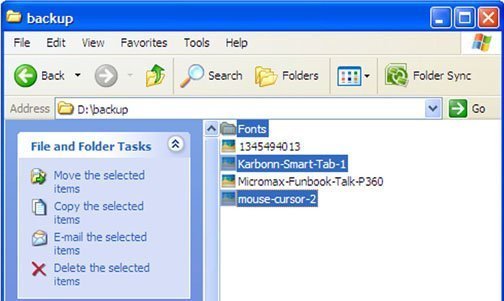
 કંટ્રોલ કી પ્રેસ કરીને રાખીને માઉસના ડાબા બટનની ક્લિક કરીને આપણે એક સાથે અલગ અલગ આઇટમ સિલેક્ટ કરી શકીએ છે – આ વાતની પ્રેક્ટિસ કરતી વખતે તમે જોયું હશે કે એ ફોલ્ડર સિલેક્ટ કરી, કંટ્રોલ કી પ્રેસ કરી રાખીને આપણે બીજાં ત્રણ-ચાર ફોલ્ડર જવા દઈને ત્યાર પછીનું ફોલ્ડર સિલેક્ટ કરીએ, તો પહેલું અને પાંચમું ફોલ્ડર સિલેક્ટ થાય છે.
પણ જો એકથી પાંચ, એમ સળંગ ક્રમમાં રહેલાં પાંચેય ફોલ્ડર એક સાથે સિલેક્ટ કરવાં હોય તો? તો પહેલું ફોલ્ડર સિલેક્ટ કરી, કંટ્રોલ કી પ્રેસ કરીને બીજું, ત્રીજું, ચોથું ને પાંચમું એમ પાંચેય ફોલ્ડર સિલેક્ટ કરી શકાય, પણ એ તો લાંબો રસ્તો થયો. કમ્પ્યુટરમાં દરેક કામ વધુમાં વધુ સરળતાથી ને ટૂંકામાં ટૂંકી રીતે કરી શકાય એ જ તો મજા છે.
આ રીતે, એક જ ક્રમમાં રહેલાં સંખ્યાબંધ ફોલ્ડર કે ફાઇલ એક સાથે સિલેક્ટ કરવાં હોય તો પહેલા ફોલ્ડરને માઉસની ડાબી ક્લિકથી સિલેક્ટ કરી, શિફ્ટ કી પ્રેસ કરી રાખીને સિલેક્ટ કરવાનાં લાઇનબંધ ફોલ્ડરમાંથી છેલ્લા ફોલ્ડર પર માઉસના ડાબા બટનથી ક્લિક કરશો તો પહેલાથી છેલ્લા ફોલ્ડર વચ્ચેનાં તમામ ફોલ્ડર સિલેક્ટ થઈ જશે!

Shift + Left Click
નહીં, આગલું શીર્ષક ભૂલથી, ફરી વાર કોપી-પેસ્ટ થયું નથી. હવે શિફ્ટ વત્તા માઉસના ડાબા બટનની બીજી એક કમાલ સમજીએ.
ફાઇલ્સ કે ફોલ્ડરની જેમ, માઇક્રોસોફ્ટ વર્ડ, પાવરપોઇન્ટ જેવા પ્રોગ્રામ કે ફાયરફોક્સ, ક્રોમ જેવાં બ્રાઉઝરમાંના વેબપેજની ટેક્સ્ટમાં પણ, આપણ માઉસથી કોઈ જગ્યાએ, ધારો કે કોઈ ફકરાની શઆતમાં ક્લિક કરીએ અને પછી શિફ્ટ કી પ્રેસ કરી રાખીને ફકરાના છેલ્લા શબ્દ પછી ફરી માઉસના ડાબા બટનથી ક્લિક કરીએ તો આખો ફકરો સિલેક્ટ થઈ જાય છે!
Shift Drag
આગળ જણાવ્યા મુજબ, આપણે એક વાર કંટ્રોલ કે શિફ્ટ કી સાથે માઉસના ડાબા બટનથી ક્લિક કરીને એક કે વધુ ફાઇલ કે ફોલ્ડર સિલેક્ટ કરી લઈએ ત્યાર પછી કંટ્રોલ કી પ્રેસ કરી રાખી, કોઈ એક ફાઇલને માઉસથી ડ્રેગ કરીને બીજે લઈ જતાં સિલેક્ટેડ ફાઇલ્સ મૂળ ડ્રાઇવ કે ફોલ્ડરમાં જ રહે છે, પણ તેની કોપી થઈને બીજી ડ્રાઇવ કે ફોલ્ડરમાં પેસ્ટ થાય છે.
Shift + Drag
જો શિફ્ટ કી પ્રેસ કરી રાખીને ફાઇલ કે ફોલ્ડર્સને એકમાંથી બીજામાં લઈ જઇએ તો ફાઇલ્સ કે ફોલ્ડર તેની મૂળ જગ્યાએથી કટ થઈને બીજી જગ્યાએ પેસ્ટ થાય છે, એટલે મૂવ થાય છે!
કામઢું માઉસ
કમ્પ્યુટરમાં માઉસ એક બહુ ઉપયોગી સાધન છે. સ્ક્રીન પર દેખાતી અલગ અલગ લિંકને ક્લિક કરવા કે ફાઇલ-ફોલ્ડર કે ટેક્સ્ટને સિલેક્ટ કરવા ઉપરાંત તે બીજાં ઘણાં બધાં કામ કરી શકે છે.
માઉસનાં ત્રણેય બટનનો ઉપયોગ બરાબર સમજવાનો સૌથી સારો રસ્તો, છૂટથી, ખચકાયા વિના ક્લિક કરતા રહેવાનો છે – એક ડમી ડોક્યુમેન્ટ ઓપન કરો અને માઉસથી શું શું શક્ય છે એ જાતે જ જાણી લો!