
સવાલ મોકલનાર : નીરવ મહેતા, મુંબઈ
તમે ગૂગલ પ્લે સ્ટોરમાં કોઈ રસપ્રદ એપ જુઓ એટલે તેને ડાઉનલોડ કરવા માટે ઇન્સ્ટોલ બટન ક્લિક કરો, પણ સ્ક્રીન પર સતત ‘ડાઉનલોડ પેન્ડિંગ’નો મેસેજ આવ્યા કરે, એવું ઘણા લોકો સાથે થતું હોય છે.
આપણને એ ગેમ કે એપ ફટાફટ ઇન્સ્ટોલ કરીને તેના પર હાથ અજમાવી જોવાની તાલાવેલી હોય પણ ડાઉનલોડ પૂરું થાય તો એપ ઇન્સ્ટોલ થાયને! આપણી ધીરજ ખૂટી જાય એટલે એ એપ પડતી મૂકીને બીજી કોઈ એપ ડાઉનલોડ કરવાની કોશિશ કરીએ, તો ત્યાં પણ એ જ પરિણામ આવે!

છેવટે આપણે મોબાઇલમાં ઇન્ટરનેટ કનેકશન તો બરાબર ઓન છે તે તપાસી જોઇએ. થોડા જાણકાર હોઈએ તો ખાતરી કરવા માટે એરપ્લેન મોડ ઇનેબલ કરી બધી કનેક્ટિવિટી ઓફ કરીએ અને પછી એરપ્લેન મોડ ડિસેબલ કરીને પ્રયાસ કરી જોઇએ. છતાં સફળતા ન મળે તો આખરી ઉપાય તરીકે ફોન રીસ્ટાર્ટ કરીએ કે સાવ સ્વિચ ઓફ કરીને નવેસરથી ઓન કરીને આશા સાથે પ્લે સ્ટોરમાં જઈને પેલી એપ તપાસીએ, પણ તોય ‘ડાઉનલોડ પેન્ડિંગ’નો જ મેસેજ જોવા મળે તો કેવી અકળામણ થાય?!
પ્લે સ્ટોરમાં કોઈ એપ ડાઉનલોડ ન થવાનાં ઘણાં કારણો હોઈ શકે છે. સામાન્ય રીતે ઉપર જણાવેલા ઉપાયો અજમાવીએ તો આ કારણનું નિરાકરણ થઇ જાય, પરંતુ એટલાથી વાત ન પતે તો આપણે આગલાં પગલાં અજમાવવાં પડે.
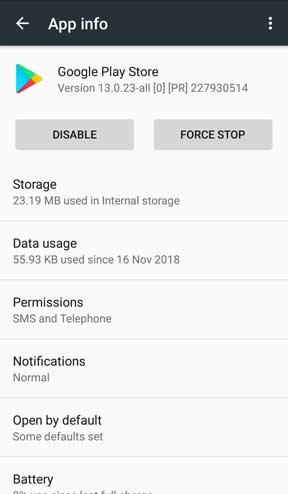
પ્લે સ્ટોરની મેમરીમાં કોઈ એરર થઈ હોય તો પણ કોઈ એપ ડાઉનલોડ ન થાય એવું બની શકે છે. એના ઉપાય તરીકે, સેટિંગ્સમાં એપ્સમાં, પ્લે સ્ટોર ઓપન કરી, તેને ફોર્સ સ્ટોપ કરીને તેનો ડેટા ક્લિયર કરી શકાય.
આવાં સંખ્યાબંધ પગલાં છે, ધીરજપૂર્વક એક પછી એક તપાસી જોવાં પડશે. જેમ કે…
પ્લે સ્ટોરમાં આપણા સેટિંગ અનુસાર આપણે ઇન્સ્ટોલ કરેલી એપના લેટેસ્ટ વર્ઝન પ્લે સ્ટોર આપોઆપ ડાઉનલોડ કરીને ઇન્સ્ટોલ કરી શકે છે. એવું બની શકે કે કોઈ એપ આ રીતે ઇન્સ્ટોલ થવા માટેની ક્યૂમાં હોય અને એ હજી પૂરેપૂરી ઇન્સ્ટોલ થઇ ન હોય, ત્યારે આપણે બીજી કોઈ એપ ઇન્સ્ટોલ કરવાપ્રયાસ કરીએ તો ‘ડાઉનલોડ પેન્ડિંગ’નો મેસેજ જોવા મળે.
 આના નિવારણ માટે ડાબી તરફની મેનૂ પેનલ ઓપન કરો અને તેમાં સૌથી ઉપરના ‘માય એપ્સ એન્ડ ગેમ્સ’ વિકલ્પમાં જાઓ. તેમાં અપડેટ્સની પહેલી ટેબમાં કોઈ એપ્સ માટે ‘ડાઉનલોડ પેન્ડિંગ’નો મેસેજ જોવા મળે છે? તો તેની જમણી બાજુ આપેલી ચોકડીની નિશાની પર ક્લિક કરીને એ ડાઉનલોડિંગ કેન્સલ કરી શકો. આ રીતે અપડેટ્સની ક્યૂમાં કોઈ એપનું ઇન્સ્ટોલેશન પેન્ડિંગ ન રહે તો પછી આપણે ઇચ્છીએ તે એપ ડાઉનલોડ થઈ શકવી જોઈએ.
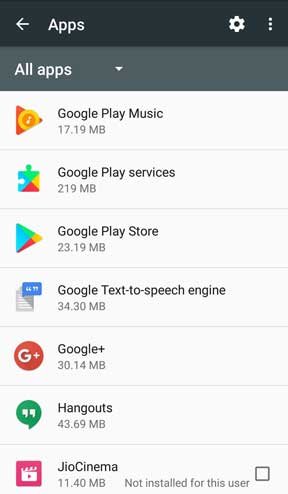
 પ્લે સ્ટોર ફોનમાં એપ ડાઉનલોડ અને ઇન્સ્ટોલ કરવા માટે ‘ડાઉનલોડ મેનેજર’ કે ‘ડાઉનલોડ્સ’ નામની એપનો ઉપયોગ કરે છે. કોઈ કારણસર આ એપ ડિસેબલ થઈ ગઈ હોય તો પણ ફોનમાં નવી એપ ઇન્સ્ટોલ ન થઇ શકે. એ તપાસવા માટે ફોનના સેટિંગ્સમાં, એપ્સમાં જાઓ અને ડાઉનલોડ મેનેજર કે ડાઉનલોડ્સ એપ્સ શોધીને તે ડિસેબલ હોય તો તેને ઇનેબલ કરો.
આ રીતે વાતનું સમાધાન ન આવે તો બીજું કારણ એવું હોઈ શકે કે પ્લે સ્ટોરની મેમરીમાં કોઈ એરરને કારણે તકલીફ થતી હોય. એના ઉપાય માટે ફોનના સેટિંગ્સમાં એપ્સ વિભાગમાં જાઓ અને તેમાં ગૂગલ પ્લે સ્ટોર શોધી કાઢો.

અહીં તમે એપને ‘ફોર્સ સ્ટોપ’ કરી શકો છો અને ત્યાર પછી આ એપમાં જમા થયેલો તમામ ડેટા સાફ કરવા માટે ‘ક્લિયર ડેટા’ પર ક્લિક કરો (આમ કરવાથી માત્ર આ એપમાં જમા થયેલ ડેટા ડિલીટ થશે. આપણે ઇન્સ્ટોલ કરેલી કોઈ એપ ડિલીટ થશે નહીં). એ પછી ફોન સ્વિચ-ઓફ કરીને ફરી ચાલુ કરો. એવું બની શકે કે હવે તમે બીજી વાર પ્લે સ્ટોર એપ ઓપન કરો ત્યારે તે તેમને તમારા ગૂગલ એકાઉન્ટથી લોગ-ઇન થવાનું કહે. હજી પણ તકલીફ રહે તો આ જ વિધિ તમે ગૂગલ પ્લે સર્વિસીઝ એપ માટે કરી શકો છો.
આમ કરવાથી ગૂગલ પ્લે સ્ટોર કે ગૂગલ પ્લે સર્વિસીઝમાં કોઈ ડેટાની ખામીને કારણે નવી એપ ઇન્સ્ટોલ ન થતી હોય તો તેનું નિવારણ થશે.
આટલે સુધીમાં તમારી તકલીફનો ઉપાય થઈ જવો જોઈએ. તેમ છતાં જો ન થાય તો હવે આપણે ફોનમાં તમામ એપ્સ માટે આપણે નક્કી કરેલ પ્રેફરન્સિસ રીસેટ કરવા પડશે. એક વાત યાદ રાખશો કે આ પગલું ફોનમાં આપણે ઇન્સ્ટોલ કરેલી, તેમાં પહેલેથી સામેલ બધી એપ્સને લાગુ પડે છે.
પ્લે સ્ટોરમાંથી કોઈ એપ ઇન્સ્ટોલ ન થઈ શકે એનાં એકથી વધુ કારણો હોઈ શકે છે. આપણે ધીરજપૂર્વક આ બધી શક્યતાઓ તપાસીને તેને દૂર કરવી પડે. લગભગ દરેક વખતે ફોન રીસ્ટાર્ટ કરવો પડે એવું પણ બને!
એપ પ્રેફરન્સિસ રીસેટ કરવા માટે ફોનના સેટિંગ્સમાં એપ્સમાં જઇને મેનૂ ઓપન કરો. તેમાં ‘રીસેટ એપ પ્રેફરન્સિસ’નો વિકલ્પ શોધો. આ બટન પર ક્લિક કરતાં તમને જણાવવામાં આવશે કે તમે ફોનમાંની વિવિધ એપ માટે જે પણ પ્રેફરન્સિસ નક્કી કર્યા હશે, જેમ કે તેના નોટિફિકેશન ઓન કે ઓફ રાખવા, કોઈ એપ માટે બેકગ્રાઉન્ડ ડેટા ઓન કે ઓફ રાખવો, ફોનમાં એકથી વધુ બ્રાઉઝર હોય તો કોઈ લિન્ક પર ક્લિક કરવાથી તે બાય-ડિફોલ્ટ ક્યા બ્રાઉઝરમાં ઓપન થવી જોઈએ વગેરે સેટિંગ્સ રીસેટ થઈ જશે.
આમ કરવાથી જો પ્લે સ્ટોરના પ્રેફરન્સિસમાં કોઈ ખોટકો સર્જાયો હશે તો તે દૂર થશે અને હવે તમે નવી એપ ઇન્સ્ટોલ કરી શકશો.
પ્લે સ્ટોરમાં એપ ઇન્સ્ટોલ ન થવાનું એક કારણ એ પણ હોઈ શકે કે તમારા ફોન અને પ્લે સ્ટોરના ટાઇમ સેટિંગ્સમાં કંઈક અંતર આવી ગયું હોય.
સામાન્ય રીતે ફોનની સિસ્ટમ ફોનમાં મોબાઇલ સેવા આપતી કંપની અને જિયો લોકેશનના આધારે આપોઆપ સાચી તારીખ અને સમય નક્કી કરે છે, પરંતુ ક્યારેક તેમાં તફાવત સર્જાઈ શકે છે. તેના નિવારણ માટે ફોનના સેટિંગ્સમાં, એડિશનલ સેટિંગ્સમાં ‘ડેટ એન્ડ ટાઇમ’ પસંદ કરો. અહીં ‘ઓટોમેટિક ડેટ એન્ડ ટાઇમ’નો વિકલ્પ ઓફ કરો અને પછી બંને મેન્યુઅલી સેટ કરી જુઓ.
ઇન્ટરનેટ પર ઘણા યૂઝર્સે એવું પણ નોંધ્યું છે કે જાણી જોઈને કામચલાઉ જુદો સમય સેટ કરવાથી તેમની તકલીફ ઉકલી જાય છે, એ પછી ફરી ડેટ એન્ડ ટાઇમ ઓટોમેટિક સેટ કરવાનું સેટિંગ ઓન કરી શકાય.
એવું પણ બની શકે કે તમારા એસડી કાર્ડમાં વાઇરસ કે માલવેર આવી જવાને કારણે પ્લે સ્ટોરમાંથી એપ ડાઉનલોડ ન થતી હોય. આ શક્યતા તપાસી જોવા માટે કામચલાઉ એસડી કાર્ડ કાઢીને કે તેમાંનો ડેટા સંપૂર્ણ ભૂંસીને પ્રયત્ન કરી જોઈ શકાય.
ઉપર જણાવેલી કોઈ પદ્ધતિ કામ ન લાગે તો છેલ્લા ઉપાય તરીકે તમારા ફોનમાં કોઈ નવું ગૂગલ એકાઉન્ટ ઉમેરીને તેનાથી પ્લે સ્ટોરમાં લોગ-ઇન થઇને એપ ઇન્સ્ટોલ કરવાનો પ્રયાસ કરી શકાય!