
ફોટોગ્રાફ્સમાં જીવ લાવવો હોય તો પ્રોફેશનલ જેવો અનુભવ અને ફોટોશોપ જેવી ફીચર રીચ પ્રોગ્રામ જોઈએ એ વાત સાચી, પણ હવે સ્નેપસીડ જેવી એપ આપણું કામ ઘણું સહેલું બનાવી શકે છે.
પ્રવાસ અને ફોટોગ્રાફી – આ બંને વાતના શોખીનો દિવાળી વેકેશન પૂરું થાય એટલે ક્રિસમસના વેકેશનની રાહ જોવા લાગે છે! તમે પણ આ કેટેગરીમાં આવતા હો, તો બે વેકેશન વચ્ચેના આ સમયમાં, જો ફુરસદ મળે તો, પહેલે વેકેશનમાં તમે લીધેલા ફોટોગ્રાફ્સ પર એક નજર ફેરવીને, તેમાંના તમારા દિલને સ્પર્શી ગયેલા ફોટોગ્રાફ્સને જરા વધુ મજેદાર બનાવી શકો છો.
સ્માર્ટફોનથી ફોટોગ્રાફી અત્યંત સહેલી બની ગઈ છે. પહેલાં એઇમ એન્ડ શૂટ કેમેરા હતા પણ એમાં ફોટોગ્રાફ ક્લિક કર્યા પછી રોલ ધોવડાવવાની કડાકૂટ રહેતી હતી. જ્યારે સ્માર્ટફોનમાં તો એ ચિંતા પણ રહેતી નથી. બસ, કોઈ પણ દૃશ્ય આંખમાં વસે એટલે એને તસવીર તરીકે સાચવી લેવા માટે સ્માર્ટફોનની કેમેરા એપ ઓપન કરો, ક્લિક કરો અને તમારી ડિજિટલ ઇમેજ હંમેશા માટે તૈયાર!


ફક્ત આટલાથી જ તમને સંતોષ ન હોય તો પ્લે સ્ટોરમાં ઇમેજ સાથે રમત કરવાની સંખ્યાબંધ એપ્સ પણ છે જેની મદદથી તમે તમારી ઇમેજ પર જુદા જુદા પ્રકારના ફિલ્ટર એપ્લાય કરી શકો છો. આ ફિલ્ટર રંગીન ઇમેજને ગ્રે સ્કેલ કે સેપિયાટોન આપવાથી માંડીને ઇમેજ પર જાતભાતની ડિઝાઇન ઉમેરવા સુધીની લાંબી રેન્જ ધરાવે છે.
પરંતુ આવા ફિલ્ટર્સ એ ફોટોગ્રાફ સાથેની સાદી રમત છે.
તમે તમારા ફોટોગ્રાફમાં મૂળભૂત રીતે ફેરફાર કરીને તેને નવા લેવલ પર લઈ જવા માગતા હો તો તમારે કેટલીક સિરિયસ ઇફેક્ટ્સની સગવડ આપતી એડવાન્સ્ડ એપ્સ પર નજર દોડાવવી પડે.
આવી પણ સંખ્યાબંધ એપ પ્લે સ્ટોરમાં ઉપલબ્ધ છે, જેમાંની એક છે સ્નેપસીડ (Snapseed), જે ગૂગલે ખરીદ્યા પછી વધુ ડેવલપ કરી છે.
 સ્નેપસીડની ખરી મજા એની સરળ ઉપયોગમાં છે. તેનો બધો પાવર, તેનાં વિવિધ ટૂલ્સમાં છે. એટલે જ આ એપ એન્ડ્રોઇડ અને એપલ ડિવાઇસ બંનેના યૂઝર્સમાં અત્યંત લોકપ્રિય છે.
અહીં આપણે તેની માત્ર અમુક ખાસિયતો જાણીએ, બાકીનાની અજમાયશ તમે જાતે કરજો!
આગળ શું વાંચશો?
- ફોટોગ્રાફના અમુક ચોક્કસ એરિયાનું એડિટિંગ કરવું છે?
- ઇમેજમાંથી વણજોઈતા ભાગ દૂર કરવા છે?
- ફોટોનો પર્સ્પેક્ટિવ બદલવો છે?
- ફોટો એક્સપાન્ડ કરવો છે?
- ડબલ એક્સપોઝરથી બે ઇમેજીસ મર્જ કરવી છે?
- ચહેરા પર સ્માઇલ લાવવું છે?
ફોટોગ્રાફના અમુક ચોક્કસ એરિયાનું એડિટિંગ કરવું છે?

ક્યારેક એવું બને કે આપણે જે ફોટોગ્રાફ લઇએ તેના અમુક ભાગમાં વધુ પડતો પ્રકાશ હોવાને કારણે આખા ફોટોગ્રાફની મજા મરી જાય. જો ફોટોગ્રાફ બીજી બધી રીતે સરસ હોય તો આપણે ફક્ત પેલા ખામીભર્યા એરિયાને એડિટ કરી, ગમતા ફોટોગ્રાફને ડિલીટ કરવાના છેલ્લા ઉપાયથી બચી શકીએ છીએ.
સ્નેપસીડમાં આવી રીતે સિલેક્ટિવ એરિયા એડિટિંગની સુવિધા છે. આ સુવિધાની મદદથી તમે અમુક ચોક્કસ એરિયા પસંદ કરીને તેમાં જ પ્રકાશની વધઘટ, રંગોની વધઘટ, કોન્ટ્રાસ્ટ વગેરેનું એડિટિંગ કરીને ફોટોગ્રાફને ઇચ્છિત લેવલ સુધી લઈ જઈ શકો છો.
યાદ રહે, અહીં બધું જ કામ આંગળીના હળવા લસરકે થશે. એપના બોટમબારમાં નાનકડા પ્લસ પોઇન્ટ પર ક્લિક કરીને તમે જુદા જુદા ભાગ પસંદ કરી શકો છો.
ઇમેજમાંથી વણજોઇતા ભાગ દૂર કરવા છે?
ગમતો ફોટોગ્રાફ બગડવાનું બીજું કારણ હોઈ શકે એમાંના વણજોઈતા લોકો કે એવું બીજું કંઈ પણ, જે આપણે ક્લિક કરતી વખતે ધ્યાન બહાર ગયું હોય, પણ હવે એને દૂર કરવું હોય.
તાજમહાલ પાસે તમે સરસ મજાનો કપલ ફોટોગ્રાફ સેલ્ફી સ્ટિકથી લીધો, પણ બરાબર એ જ ક્ષણે તમારી પાછળ બીજી કોઈ વ્યક્તિ પણ તસવીરમાં કેપ્ચર થઇ ગઈ?
તસવીરમાં તમારા બંનેના ચહેરા પર એવું મજાનું સ્મિત છે કે તમે આ ફોટોગ્રાફ ડિલીટ કરવા માગતા નથી પણ પેલી વધારાની ટપકી પડેલી વ્યક્તિ તમને ખૂંચે છે. તો સ્નેપસીડમાં ‘હીલિંગ’ ઓપ્શન પસંદ કરો અને તમને ન જોઇતા ભાગ પર ધીમે ધીમે ટચ કરતા જાઓ. જો ફોટોગ્રાફનો એ ભાગ ઝૂમ કરીને તેના પર કામ કરશો તો વધુ સારું પરિણામ મેળવી શકાશે.

અલબત્ત આ બહુ જ જટિલ પ્રક્રિયા હોવાને કારણે આપણે ન જોઇતો ભાગ આપણે ઇચ્છીએ એટલી સારી રીતે દૂર થશે કે કેમ તે કહેવું મુશ્કેલ છે પરંતુ પ્રયત્ન ચોક્કસ કરી શકાય.
ફોટોનો પર્સ્પેક્ટિવ બદલવો છે?
સ્નેપસીડ વધુ એક ખૂબી, ફોટોનો પર્સ્પેક્ટિવ બદલી શકવાની તેની ક્ષમતામાં છે. ફોટોગ્રાફીમાં બધી મજા પર્સ્પેક્ટિવની છે. એક દૃશ્ય બધા લોકોએ જોયું હોય પણ અનુભવી ફોટોગ્રાફર તેને પોતાની આગવી દૃષ્ટિથી જુએ અને એ જ પર્સ્પેક્ટિવથી તેની તસવીર ઝીલે તો એ દૃશ્યમાં જીવ આવી જાય.
આપણે એટલા અનુભવી પ્રોફેશનલ ફોટોગ્રાફર ન હોઈએ તો પણ કોઈ ફોટોગ્રાફ લીધા પછી તેના પર્સ્પેક્ટિવ સાથે થોડી રમત કરીને પરિણામમાં ફેરફાર લાવી શકીએ છીએ.
સ્નેપસીડમાં ‘પર્સ્પેક્ટિવ’ ટૂલ પસંદ કરો અને તમારી જરિયાત મુજબ ફોટોગ્રાફના ડાયમેન્શન્સમાં પરિવર્તન કરો.
ફોટો એક્સપાન્ડ કરવો છે?
સ્નેપસીડની આવી વધુ એક ‘ચમત્કારી’ સુવિધાની વાત પણ કરી લઇએ.
જો તમે લીધેલો ફોટોગ્રાફ તમે ઇચ્છતા હો એટલો વાઇડ ન હોય તો ‘એક્સપાન્ડ’ ટૂલની મદદથી ફોટોગ્રાફના ખૂણા જરાક ડ્રેગ કરીને તેનો લેન્ડસ્કેપ વિસ્તારી શકો છો!
ડબલ એક્સપોઝરથી બે ઇમેજીસ મર્જ કરવી છે?
ઇન્સ્ટાગ્રામમાં કોઈ બોટલની અંદર સમાયેલા સુંદર મજાના વૃક્ષની તસવીર જોઇને તમને આશ્ચર્ય થાય છે? તમે પણ આવી ઇમેજ ક્રિએટ કરી શકો છો.
સ્નેપસીડમાં પહેલી પ્રાઇમરી ઇમેજ ઇમ્પોર્ટ કર્યા પછી ટૂલ લિસ્ટમાં ‘ડબલ એક્સપોઝર’ પસંદ કરો અને બોટમમાં ઇમેજ આઇકોન પર ક્લિક કરો. આ રીતે તમે બીજી ઇમેજ ઇમ્પોર્ટ કરી શકશો.
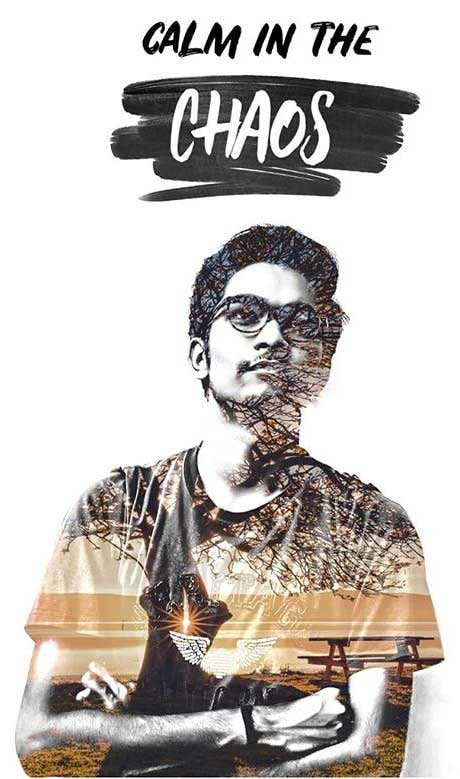
હવે આ બીજી ઇમેજની ઓપેસીટી (પારદર્શકતા) આપણને પસંદ પડે એ રીતે સેટ કરવાની રહેશે. એ ઉપરાંત બીજી ઇમેજ પહેલી ઇમેજમાં ફિટ થાય એ રીતે તેને રિસાઇઝ કરવાની રહેશે. તમને જોઇતી જાદૂઈ ઇમેજ મળી જશે. અલબત્ત, ધાર્યાં પરિણામ મેળવવતાં વાર લાગશે.
ચહેરા પર સ્માઇલ લાવવું છે?
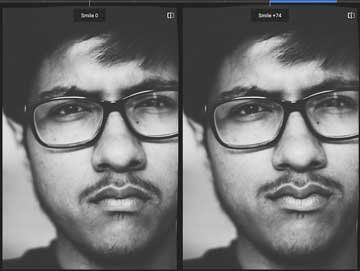
સેલ્ફી કે ગ્રૂપ ફોટોગ્રાફ લીધા પછી ખાસ કામ લાગે તેવી સગવડ. સેલ્ફી લીધી હોય કે મનગમતી વ્યક્તિનો ક્લોઝઅપ લીધો હોય, ચહેરા પર મજાનું સ્મિત ઝીલાયું ન હોય તો સ્નેપસીડમાં ‘પોઝ’ ટૂલની મદદથી હોઠની રેખાઓમાં જરા અમથો ફેરફાર કરીને ફોટોગ્રાફમાંની વ્યક્તિના ચહેરા પર મોનાલિસા જેવું રહસ્યમય સ્મિત લાવી શકો છો.
અન્ય ફીચર્સ
સેલ્ફી સંબંધિત અન્ય એક ફીચર છે ‘એન્હેન્સ’. આ ફીચરની મદદથી તમે વ્યક્તિની સ્કીનની સ્મૂધનેસ વધારી શકો છો.
સ્નેપસીડમાંની આ બધી ખૂબીઓ ઉપરાંત એક ખાસ ખૂબી પણ છે. તમે જે પણ સેટિંગ એક ઇમેજ પર અજમાવ્યાં હોય તેને બીજી ઇમેજ પર પણ લાગુ કરવા હોય તો એ માટે સ્નેપસીડમાં ‘સેવ લૂક’ની સુવિધા છે. તેની મદદથી આપણે પહેલી ઇમેજ પર લાગુ કરેલાં સેટિંગ્સ સેવ કરીને ભવિષ્યમાં બીજી ઇમેજમાં ફરીથી ઉપયોગમાં લઈ શકીએ છીએ. લૂકને સેવ કરવાનો વિકલ્પ ‘સ્ટાઇલ’ વિભાગમાં સૌથી છેલ્લે મળે છે.
સ્નેપસીડમાં કોઈ પણ ઇમેજ પર આપણે જે કોઈ એડિટિંગ કરીએ તેને રીવ્યુ કરવાની સગવડ છે. સ્ક્રીનમાં ટોપ પર બફર આઇકનમાં આ વિકલ્પ જોવા મળશે.
ટૂંકમાં સ્નેપસીડમાં ઘણું છે પણ એનો પૂરો લાભ લેવા ઘણો સમય પણ જોઈશે!
પ્લે સ્ટોરમાંથી ડાઉનલોડ કરોઃ સ્નેપસીડ