
કી-બોર્ડના શોર્ટકટ આપણું કામ ઝડપી બનાવે છે એમાં બેમત નથી, પણ અઢળક શોર્ટકટ્સ યાદ કેવી રીતે રહે?
આગળ શું વાંચશો?
- જીમેઈલના શોર્ટકટ્સ શીખો કીરોકેટથી
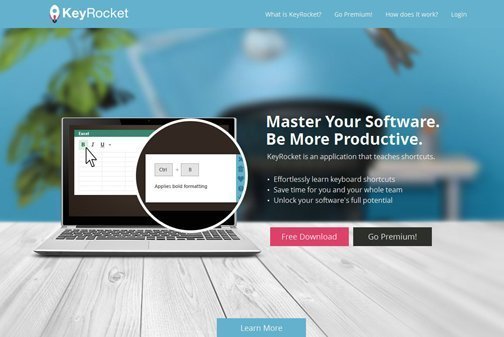 આ સવાલનો જવાબ આપે છે કીરોકેટ – તે આપણી જરુર પૂરતા જ શોર્ટકટ આપણને શીખવે છે!
શોર્ટકટ્સનું મહત્ત્વ આપણે સૌ જાણીએ છીએ. ડેસ્કટોપ પરના પ્રોગ્રામમાં કામ કરવું હોય કે વેબબ્રાઉઝિંગ કરવું હોય કે વેબમેઇલમાં કામ કરવું હોય, હાથ વારંવાર કી-બોર્ડ પરથી હટાવીને માઉસ પર લઈ જવાનો અને માઉસથી કર્સરને સ્ક્રીન પર યોગ્ય બટન પર લઈ જઈને ક્લિક કરવું… જ્યારે દિમાગ આપણા હાથ કરતાં વધુ ઝડપથી કામ કરતું હોય ત્યોર આ બધું બહુ લાંબો સમય માગી લેતું કામ લાગે. તેની સરખામણીમાં, આપણે જે કમાન્ડનો વારંવાર ઉપયોગ કરતા હોઈએ તેને માટેના કી-બોર્ડના શોર્ટકટ્સ યાદ રાખી લઈએ તો કામ એકદમ ફટાફટ થઈ શકે.

પરંતુ આ થિયરીની વાત થઈ. વાસ્તવમાં, પ્રેક્ટિકલી જોવા જઈએ તો શોર્ટકટ્સ ભલે ગમે તેટલા સારા અને ઝડપી હોય, ઘણી વાર એ એટલા અટપટા હોય છે કે તેને યાદ રાખવા મુશ્કેલ થાય છે. ઉપરાંત, જે તે પ્રોગ્રામ માટેના શોર્ટકટની ચોપડી લઈ આવીએ કે હેલ્પ મેનુમાં જઈને શોર્ટકટ શોધીએ તો લિસ્ટ એટલું લાંબુંલચક હોય કે આપણે ધારીએ તોય બધા શોર્ટકટ યાદ રહે છે. આવું થવાનું કારણ બહુ સાદું છે – બધા શોર્ટકટ આપણે કામના હોતા નથી અને લિસ્ટમાં તો બધા શોર્ટકટ એક સાથે આપ્યા હોય.
તો એનો ઉપાય શો?
સહેલો ઉપાય એ જ કે આપણે જે કામના હોય અને વારંવાર જેની જરુર પડતી હોય એટલા શોર્ટકટ્સ જ આપણે યાદ રાખીએ. ખરેખર તો જે શોર્ટકટ ખરેખર આપણા કામના હોય એ આપોઆપ જ યાદ રહી જતા હોય છે.
સવાલ ફક્ત જે તે પ્રોગ્રામના બધા શોર્ટકટ્સમાંથી આપણે કામના શોર્ટકટ અલગ તારવવાનો છે.
આ કામ સહેલું બનાવે છે કીરોકેટ (http://www.veodin.com/keyrocket/). ફ્રી અને પેઇડ એમ બંને પ્રકારનાં વર્ઝન ધરાવતું આ એક કામઢું સોફ્ટવેર છે. તેનું કામ ટૂંકું ને ટચ છે – એ આપણી કામ કરવાની ઢબ સમજીને, આપણે કામના હોય તેવા શોર્ટકટ શીખવે છે!
સોફ્ટવેર ૧૯ એમબીની સાઇઝનું છે. તેને ડાઉનલોડ કરીને ઇન્સ્ટોલ કરતી વખતે જરૂરી હશે તો તે તમારા કમ્પ્યુટરમાં ડોટ.નેટ ફ્રેમવર્ક પણ ઇન્સ્ટોલ કરશે. આ પ્રક્રિયા થોડી લાંબી ચાલી શકે છે.
પણ, ડાઉનલોડ અને ઇન્સ્ટોલેશનની ઝંઝટમાં પડતાં પહેલાં, આ સોફ્ટવેર કઈ રીતે કામ કરે છે અને એ ખરેખર તમારે કામનું છે કે નહીં એ જાણવાનો એક સહેલો રસ્તો પણ છે.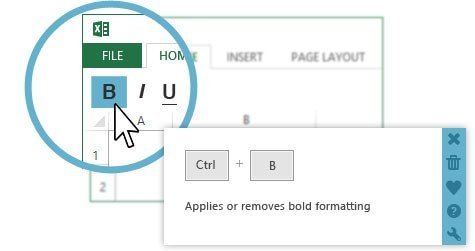

આ સોફ્ટવેરનો આપણે ગૂગલ ક્રોમ એક્સટેન્શન તરીકે ઉપયોગ કરીએ તો તેની મદદથી જીમેઇલના શોર્ટકટ્સ શીખી શકીએ છીએ (જુઓ પાછળના પેજ પરનું બોક્સ). જીમેઇલમાં તેનો ઉપયોગ કરવાથી સોફ્ટવેર કઈ રીતે કામ કરે છે તેનો પૂરો અંદાજ આવી જશે.
હવે તમને લાગે કે વાત આપણા કામની છે, તો સોફ્ટવેરને ડાઉનલોડ કરી ઇન્સ્ટોલ કરી લો.
તમે જો સારા એન્ટીવાયરસ સોફ્ટેવેરનો ઉપયોગ કરતા હશો તો એ તરત તમને જાણ કરશે કે વિન્ડોઝ શરુ થતાં, ચાલુ થઈ જાય એવું એક સોફ્ટવેર સિસ્ટમમાં ઉમેરાયું છે, તમે તેને મંજૂરી આપવા માગો છો? તમે હા કહેશો એટલે કીરોકેટની કામગીરીની સમજ આપતી પાંચ ઇમેજ વારાફરતી જોવા મળશે. એ દરેકને ધ્યાનથી વાંચી લો.
સોફ્ટવેર યોગ્ય રીતે ઇન્સ્ટોલ થતાં, સ્ક્રીન પર જમણી તરફના ખૂણે એક નાનકડા રોકેટનો આઇકન ઉમેરાઈ જશે. ત્યાંથી તમે શોર્ટકટ બ્રાઉઝર ઓપન કરીને જે તે પ્રોગ્રામના તમામ શોર્ટકટ એકસાથે પણ જોઈ શકો છો.
આ સોફ્ટવેર આપણો વપરાશ સમજીને, આપણા સંદર્ભ અનુસાર બધા શોર્ટકટને સોર્ટ કરી આપે છે.
તમે જો કીરોકેટના ફ્રી વર્ઝનનો ઉપયોગ કરતા હો તો તે વિન્ડોઝ એક્સપ્લોરર ઉપરાંત એક્સેલ, પાવરપોઇન્ટ, આઉટલૂક અને વર્ડમાંથી ફક્ત એક પ્રોગ્રામના શોર્ટકટ આપણને શીખવશે. પેઇડ વર્ઝનમાં બધા પ્રોગ્રામ, ફોન/ઇમેઇલથી સપોર્ટ અને ૧૭૦૦ જેટલા શોર્ટકટ જાણવા મળે છે. ફ્રી વર્ઝનમાં આપણે ૪૦૦ શોર્ટકટ જાણી શકીએ છીએ (તમને લાગે છે કે આટલા શોર્ટકટ ઓછા છે?!)
બસ, તો હવે તમે જે પ્રોગ્રામના શોર્ટકટ શીખવા ઇચ્છતા હો તે પસંદ કરીને ‘ક્ધટીન્યુ’ કરો. હવે સોફ્ટવેર તમારું ઈ-મેઇલ આઇડી પૂછશે, એ આપશો એટલે સોફ્ટવેર સ્ટાર્ટ કરી શકશો!
બે જર્મન ડેવલપરે આ સોફ્ટવેર બનાવ્યું છે. એમણે પોતાની સાઇટ પર કરેલી સ્પષ્ટતા મુજબ, આ સોફ્ટવેર ઓફિસના એન્વાયર્નમેન્ટમાં પણ ઇન્સ્ટોલ થઈ શકે છે અને તેને ફાયરવોલ્સ અને પ્રોક્સીનો અવરોધ નડતો નથી. કીરોકેટ બેકગ્રાઉન્ડમાં રહીને નહીંવત સિસ્ટમ રીસોર્સનો ઉપયોગ કરે છે એટલે તે કમ્પ્યુટરને ધીમું કરી નાખતું નથી. ઉપરાંત, સાઇટ પરની સ્પષ્ટતા મુજબ, કીરોકેટ આપણે કઈ રીતે કામ કરીએ છીએ એ જ જુએ છે, આપણે શું કામ કરીએ છીએ તે જોતું નથી, આ સોફ્ટવેર પાસવર્ડ, ઇમેઇલ વગેરે સેન્સિટીવ પર્સનલ ડેટા કલેક્ટ કરતું નથી.
જીમેઇલના શોર્ટકટ્સ શીખો કીરોકેટથી
કીરોકેટના ઉપયોગની શરૂઆત આપણે જીમેઇલથી કરી શકીએ છીએ. ક્રોમના વેબસ્ટોરમાં જાઓ અને “keyrocket’ એક્સટેન્શન સર્ચ કરો. સર્ચ રીઝલ્ટમાં (ધ્યાન રાખશો, એપ્સમાં નહીં, પણ એક્સટેન્શનમાં) “KeyRocket for Gmail’ એવું એક્સટેન્શન મળશે. તેને તમારા ક્રોમમાં ઉમેરી દેશો, એટલે એડ્રેસબાર પછી રોકેટનો આઇકન ઉમેરાઈ જશે.
જીમેઇલમાં શોર્ટકટ શીખવા હોય તો સ્વાભાવિક રીતે, તેમાં શોર્ટકટની સુવિધા ઓન હોવી જરુરી છે. કીરોસકેટ એક્સટેન્શન તમને આ વાતની યાદ અપાવશે. શોર્ટકટ ઓન કરી દેશો પછી બીજું કંઈક કરવાનું રહેતું નથી. તમે હંમેશની જેમ જીમેઇલનો ઉપયોગ કરશો ત્યારે તમારે કામના શોર્ટકટ નાની વિન્ડોમાં જોવા મળશે.
જેમ કે રોજની આદત મુજબ આપણે માઉસથી કમ્પોઝનું બટન ક્લિક કરીને મેઇલ કમ્પોઝ કરવાની વિન્ડો ઓપન કરીએ તો તરત એક નોટિફફિકેશન વિન્ડો ઓપન થઈને આપણને સમજાવશે કે આ કામ તમે ફક્ત ‘સી’ કી પ્રેસ કરીને પણ કરી શક્યા હોત! આ રીતે માઉસથી થતા લગભગ દરેક કામ માટે, કયો શોર્ટકટ આપણે વાપરી શક્યા હોત તે આપણે જાણવા મળશે. એકવાર શોર્ટકટ શીખી લીધા પછી આપણે તેનો ઉપયોગ કરીએ તો નોટિફિકેશન વિન્ડો દ્વારા સોફ્ટવેર આપણને શાબાશી પણ આપશે!