
કમ્પ્યુટરમાં માઉસથી ડબલ ક્લિક કરવાના ઘણા બધા ફાયદા છે તે આપણે રોજબરોજના ઉપયોગમાં અનુભવીએ છીએ. એક્સેલ જેવા સ્પ્રેડશીટ પ્રોગ્રામમાં પણ માઉસથી ડબલ ક્લિક કરવાના કેટલાક ખાસ ફાયદા છે.
આવો જાણીએ.
ફોર્મેટ પેઇન્ટરનો ઉપયોગ કરવા માટે

વર્કશીટમાં ડેટા એન્ટર કર્યા પછી તેના જુદા જુદા ભાગમાં એક સરખું ફોર્મેટિંગ કરવા માગતા હો (એટલે કે ફોન્ટ, ફોન્ટ સાઇઝ, બોલ્ડ કે ઇટાલિક, કલર વગેરે) તો તે માટે ફોર્મેટ પેઇન્ટર સુવિધા તમને ઉપયોગી થઈ શકે છે.
તેનો લાભ લેવા માટે અમુક સેલ્સમાં પહેલી વાર ફોર્મેટિંગ કર્યા પછી તેમનું ફોર્મેટિંગ કોપી કરવા માટે આ સેલ્સ સિલેક્ટ કરો.
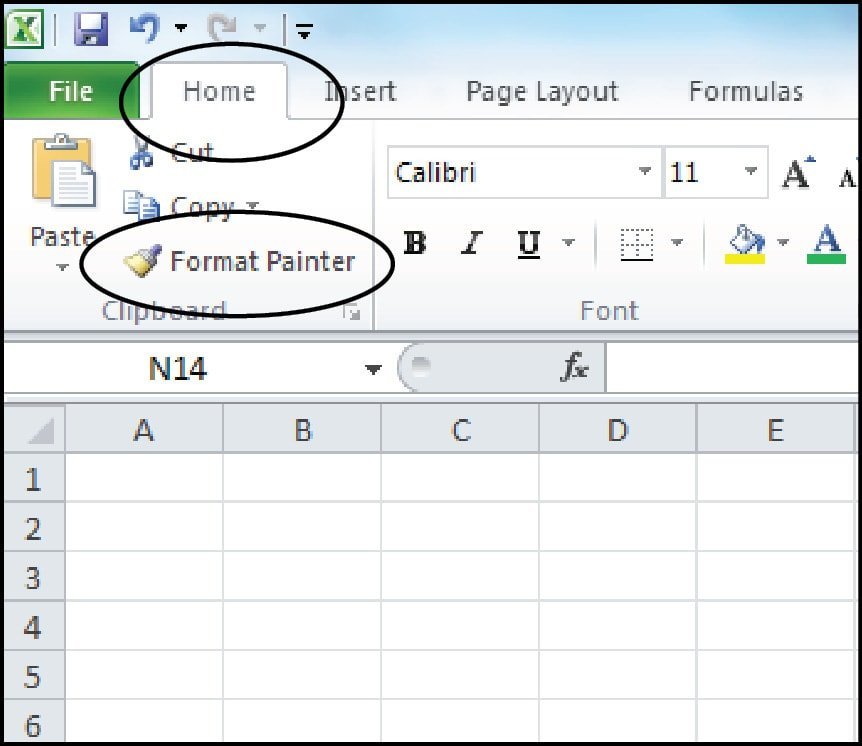 હવે મથાળાની રિબનમાં હોમ ટેબમાં ફોર્મેટ પેઇન્ટર બટન ડબલ ક્લિક કરો. આ રીતે ફોર્મેટ પેઇન્ટર બટન લોક થશે અને તમે સિલેક્ટ કરેલા સેલ્સનું ફોર્મેટિંગ કોપી થઈને જળવાઈ રહેશે.
હવે વર્કશીટના જે અન્ય સેલ્સમાં આ ફોર્મેટિંગ કોપી કરવાનું હોય તે સેલ્સ એક પછી એક ક્લિક કરતા જાઓ. એ સેલમાં તમે કોપી કરેલું ફોર્મેટ લાગુ થતું જશે.
જોઇતા બધા સેલમાં આ રીતે એકસરખું ફોર્મેટિંગ થઈ જાય તે પછી કિબોર્ડ પર એસ્કેપ કી દબાવો અથવા ફોર્મેટ પેઇન્ટર બટન ફરી ક્લિક કરો આથી તે અનલોક થઈ જશે.
એક્સેલ રિબન મિનિમાઇઝ કરવા માટે
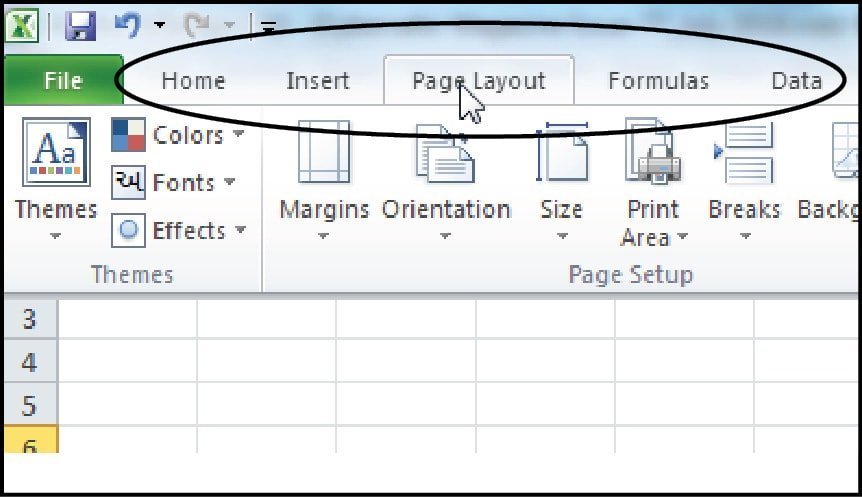 એક્સેલના દરેક નવા વર્ઝનમાં મથાળે રિબનમાં જુદા જુદા ટેબમાં વિવિધ કમાન્ડસ આપેલા હોય છે. આ સુવિધા એક રીતે ઘણી કામની છે, પરંતુ તે સ્ક્રીન પર જગ્યા પણ વધુ રોકે છે. જો તમારે એક્સેલ સેલ્સ માટે વધુ જગ્યા જોઈતી હોય તો આ રિબનને મિનિમાઇઝ કરી શકો છો. એ માટે…

- રિબનમાં કોઈ પણ એક્ટિવ ટેબ પર ડબલ ક્લિક કરો.
- આખી રિબન મિનિમાઇઝ થશે અને માત્ર રિબનની ટેબ્સ જોવા મળશે.
- ત્યાર પછી કોઈ પણ ટેબમાંના કમાન્ડનો ઉપયોગ કરવો હોય ત્યારે તેના પર સિંગલ ક્લિક કરતાં રિબન મોટી થશે. જોકે આ સમયે રિબન ફોર્મ્યુલાબાર અને વર્કશીટના થોડા ભાગને કામચલાઉ આવરી લેશે.
- રિબનને ફરી અનહાઇડ કરવી હોય ત્યારે ફાઇલ સિવાય કોઈ પણ ટેબ ડબલ ક્લિક કરો.
રો અને કોલમમાં ડબલ ક્લિકનો ઉપયોગ
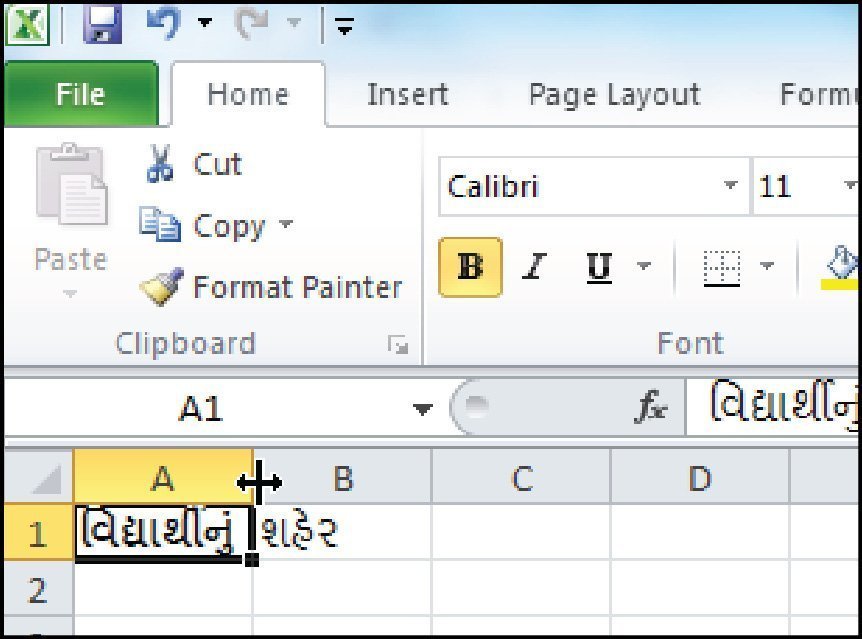 ડબલ ક્લિકનો આ ઉપયોગ કદાચ તમે જાણતા હશો. વર્કશીટમાં કોઈ પણ રોની ઊંચાઈ અથવા કોલમની પહોળાઈ ઝડપથી એડજસ્ટ કરવા માટે ડબલ ક્લિકનો ઉપયોગ કરી શકાય છે. એ માટે…
- દરેક કોલમને તેમાંના ડેટાની પહોળાઈ જેટલી પહોળી કરવા માટે એક કે વધુ કોલમ સિલેક્ટ કરો.
- કોલમના મથાળે, સિલેક્ટ કરેલી કોઈ પણ કોલમની જમણી તરફની લાઇન પર ડબલ ક્લિક કરો.
- આ જ રીતે રોની ઊંચાઈ એડજસ્ટ કરવા માટે એક કે વધુ રો સિલેક્ટ કરીને તેના બટનની નીચેની તરફની લાઇન પર ડબલ ક્લિક કરો.
વર્કશીટનું નામ લખવા માટે
એક્સેલમાં આપણે કોઈ પણ ફાઇલ ઓપન કરીએ ત્યારે બાય ડિફોલ્ટ, તેમાં ત્રણ વર્કશીટ ઓપન થતી હોય છે અને તેમના નામ પહેલેથી શીટ૧, શીટ૨ અને શીટ૩ એવાં આપેલાં હોય છે. દરેક શીટને આપણી મરજી મુજબનું નામ આપવા માટે તેના નામ પર ડબલ ક્લિક કરતાં ૩૧ કેરેકટર સુધીનું નવું નામ આપી શકાશે.
એક્સેલ વિન્ડોને નાની-મોટી કરવા માટે
એક્સેલ વિન્ડોને નાની કે મોટી કરવી હોય તો તેના છેડાને માઉસથી પકડીને આગળ પાછળ ખસેડવાની કસરત કરવાને બદલે વિન્ડોના ટાઇટલ બાર પર ડબલ ક્લિક કરો. આમ કરવાથી જો એક્સેલની વિન્ડો નાની હશે તો તે મેક્સિમાઇઝ થઈ જશે અને મેક્સિમાઇઝ હશે તો નાની થઈ જશે.
આ બધી વાત આમ જુઓ તો નાની નાની છે અને ડબલ ક્લિકની રીત તમે નહીં જાણતા હો તો બીજી કોઈ રીતે કામ ચલાવી લેતા હશો, પણ સહેલી રીતથી કામ કરવાની ટેવ પડશે તો કમ્પ્યુટરના બીજા પ્રોગ્રમ્સમાં પણ આવી સહેલી રીતો શોધવાનું મન થશે!