ઓફિસ કામે કે વેકેશનમાં થોડા દિવસ માટે બહારગામ જવાનું થાય ત્યારે શરુઆતમાં તો પંજાબી, ચાઈનીઝ, કોન્ટિનેન્ટલ, પીઝા વગેરે વગેરે જમવાની મજા આવે, પણ પછી ઘરનાં દાળ, શાક ને રોટલી યાદ આવવા લાગે અને ખરેખર ઘરે પહોંચીએ ત્યારે તો ખીચડી જ ખાવાનું મન થાય! એમ આપણી આ સફરમાં ભલે દર અઠવાડિયે આપણે જાત-ભાતની વેબસાઇટ્સ કે સર્વિસીઝ ખૂંદીએ પણ થોડા થોડા વખતે સાવ પાયાની વાત કરીએ તો – વાચકમિત્રોના પ્રતિભાવો પરથી લાગે છે કે – એમાંય સૌને મજા પડે છે!
તો આજે ફરી બિલકુલ પાયાની, એકડે એક જેવી લાગે એવી વાત કરીએ, પણ ખુલ્લા દિલે વાંચશો તો ભલે તમે કમ્પ્યુટરના ખાં હો, તમનેય કદાચ કંઈક નવું જાણવા મળી જાય.
આપણા કમ્પ્યુટરનો દરવાજો છે સ્ક્રીન પર નીચે ડાબા ખૂણે રહેલું સ્ટાર્ટ બટન. દરરોજ આપણે આ સ્ટાર્ટ બટન પ્રેસ કરીને કમ્પ્યુટરમાં ખાબકીએ છીએ, પણ એટલા ઝડપભેર આગળ વધી જઈએ છીએ કે સ્ટાર્ટ બટનથી શું શું થાય છે એનો પૂરતો પરિચય કેળવતા નથી.

વિન્ડોઝ ૮માં આ સ્ટાર્ટ બટન જ ગૂમ કરી દેવામાં આવ્યું તો લોકોને ભારે અકળામણ થઈ પડી હતી એ જ બતાવે છે કે સ્ટાર્ટ બટનની આપણને સૌને કેવી આદત પડી ગઈ છે. જોકે હજી મોટા ભાગના લોકો વિન્ડોઝ ૭નો ઉપયોગ કરતા હોવાથી આપણે એના સ્ટાર્ટ બટનની જ વાત કરીએ.
સ્ટાર્ટ બટન પર ક્લિક કરતાં, સામાન્ય રીતે બે ભાગમાં વહેંચાયેલું સ્ટાર્ટ મેનુ ખૂલે છે. ડાબી તરફના સફેદ વિસ્તારમાં, આપણા કમ્પ્યુટરમાં ઇન્સ્ટોલ કરેલા અને આપણે જેનો વારંવાર ઉપયોગ કરતા હોઈએ તે પ્રોગ્રામ જોવા મળે છે. જો પ્રોગ્રામના નામની જમણી બાજુએ બ્લેક એરો જોવા મળે, તો એનો મતલબ એ કે એ પ્રોગ્રામમાં આપણે છેલ્લે છેલ્લે ઓપન કરેલા ડોક્યુમેન્ટ્સ છે. જેમ કે વર્ડ સામેના બ્લેક એરો પર ક્લિક કરતાં, વર્ડમાંનાં આપણાં રીસન્ટ ડોક્યુમેન્ટ્સ જોવા મળશે અને તેના પર ક્લિક કરી આપણે એ ડોક્યુમેન્ટ સહેલાઈથી ઓપન કરી શકીશું.
 હવે જો તમે વારંવાર કોઈ વર્ડ ડોક્યુમેન્ટમાં કામ કરતા હો અને એ ડોક્યુમેન્ટ હંમેશા આ શોર્ટકટ મેનુમાં જોવા મળે એવું ઇચ્છતા હો તો એ ડોક્યુમેન્ટના ફાઇલ નેમ પર માઉસ લઈ જતાં, તેના જમણા છેડે એક પિન જોવા મળશે. તેના પર ક્લિક કરતાં, એ ડોક્યુેન્ટ શોર્ટકટ મેનુમાં ચોંટી જશે.
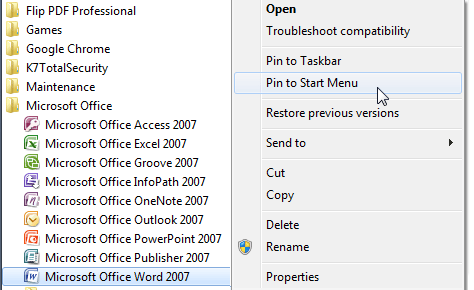
 એ જ રીતે, જો તમે કોઈ ચોક્કસ પ્રોગ્રામ સ્ટાર્ટ મેનુમાં હંમેશા જોવા મળે એવું ઇચ્છતા હો તો તેને પણ પિન કરી શકો છો. તમે જોશો તેમ સ્ટાર્ટ મેનુના પ્રોગ્રામવાળા ભાગમાં વચ્ચે એક આછી લાઇન જોવા મળે છે. તેની ઉપર રહેલા પ્રોગ્રામ્સ હંમેશા સ્ટાર્ટ મેનુમાં જોવા મળે છે, જ્યારે લાઇન નીચેના પ્રોગ્રામ્સ, જે પ્રોગ્રામ્સનો ઉપયોગ વધારે કે ઓછો હોય તે મુજબ બદલાયા કરે છે. પ્રોગ્રામને પિન કરવા માટે તેના પર રાઇટ ક્લિક કરતાં, ‘પિન ટુ સ્ટાર્ટમેનુ’નો વિકલ્પ જોવા મળશે, તેના પર ક્લિક કરતાં એ પ્રોગ્રામનો શોર્ટકટ પેલી આછી લાઇનની ઉપર પહોંચી જશે.
હંમેશા ઉપયોગી પ્રોગ્રામ્સ આ રીતે પિન કરી દેશો તો કામ ઘણું સહેલું બનશે. પ્રોગ્રામ પર રાઇટ ક્લિક કરતાં, ‘પિન ટુ ટાસ્કબાર’નો વિકલ્પ પણ મળે છે, તેના પર ક્લિક કરતાં, એ પ્રોગ્રામનો શોર્ટકટ સ્ટાર્ટમેનુમાંથી નીકળીને સ્ટાર્ટ બટનની જમણી તરફના ટાસ્કબારમાં કાયમ માટે ગોઠવાઈ જશે.અહીંથી તેને દૂર કરવો હોય તો ફરી રાઇટ ક્લિક કરતાં, ‘અનપિન ધીસ પ્રોગ્રામ ફોર ટાસ્કબાર’ એવો વિકલ્પ મળશે.
ઓકે, સ્ટાર્ટમેનુમાં પહેલી નજરે જોવા ન મળે, પણ આપણે કમ્પ્યુટરમાં ઇન્સ્ટોલ કરેલા બીજા પ્રોગ્રામ્સ સુધી પહોંચવા માટે ‘ઓલ પ્રોગ્રામ્સ’ પર ક્લિક કરવાનું હોય છે એ તો તમે જાણો જ છો. આ રીતે ક્લિક કરતાં સ્ટાર્ટમેનુમાં તમામ પ્રોગ્રામ્સ જોવા મળે છે, જે જે તે કંપની (જેમ કે માઇક્રોસોફ્ટ ઓફિસ કે એડોબ) કે પ્રોગ્રામ્સના પ્રકાર (એક્સેસરીઝ, ગેમ્સ, મેઇન્ટેનન્સ વગેરે) મુજબ છૂટા કે ફોલ્ડરમાં ગોઠવાયેલા હોય છે. માઇક્રોસોફ્ટ ઓફિસના ફોલ્ડર પર ક્લિક કરો એટલે કમ્પ્યુટરમાં ઇન્સ્ટોલ થયેલા ઓફિસના બધા પ્રોગ્રામ જોવા મળે.
ઓલ પ્રોગ્રામ્સની લિંક નીચે સર્ચ બોક્સ આપેલું છે, તેમાં ટાઇપ કરીને તમે કોઈ પણ પ્રોગ્રામ કે ફાઇલ પણ શોધી શકો છો.

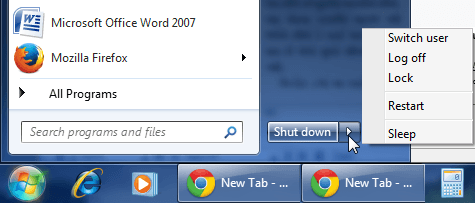
મૂળ સ્ટાર્ટમેનુનો ડાબી તરફનો પ્રમાણમાં ડાર્ક વિસ્તાર કમ્પ્યુટરમાંનાં વિવિધ લોકેશન્સ અને શોર્ટકટ્સ બતાવે છે, જેમ કે માય ડોક્યુમેન્ટ્સ, માય પિક્ચર્સ, કંટ્રોલ પેનલ, શટડાઉન વગેરે. શટડાઉન બટનનો તમે હંમેશા લેફ્ટ ક્લિકથી ઉપયોગ કરતા હશો, પણ તેની બાજુના એરો પર ક્લિક કરશો તો કમ્પ્યુટરને લોક કરવું, રિસ્ટાર્ટ કરવું કે સ્લીપ મોડમાં લઈ જવાના વિકલ્પ મળશે (જો તમે કમ્પ્યુટરમાં વિવિધ યુઝર્સ માટે અલગ અલગ એકાઉન્ટ બનાવ્યા હોય તો સ્વિચ યુઝર, લોગ ઓફ વગેરે વિકલ્પ પણ કામના થશે).
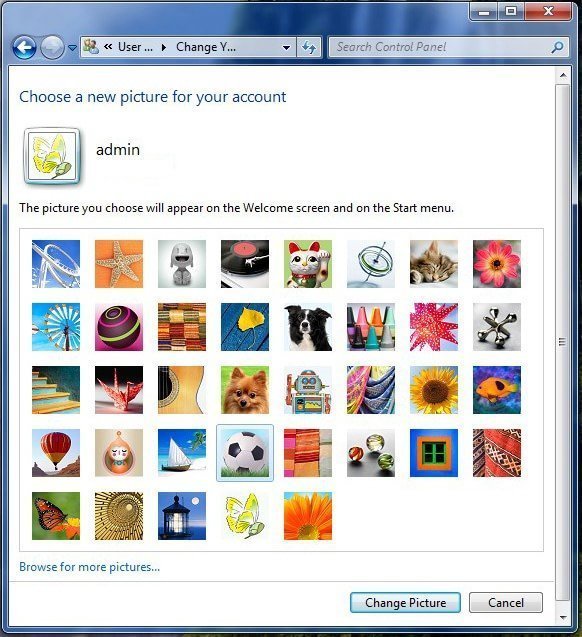
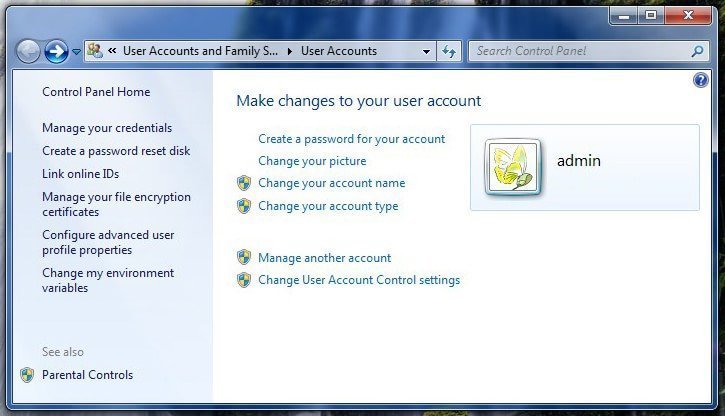 સ્ટાર્ટમેનુમાં ટોચે એક પિક્ચર જોવા મળે છે, તમે ચાહો તો તેને બદલી શકો છો. એ પિક્ચર પર લેફ્ટ ક્લિક કરતાં, કમ્પ્યુટરના યુઝર એકાઉન્ટને લગતી એક વિન્ડો ઓપન થશે. તેમાં ચેન્જ યોર પિક્ચર પર ક્લિક કરતાં, જે વિવિધ ઇમેજીસ મળે તેમાંથી કોઈ પસંદ કરી શકો છો, અથવા ‘બ્રાઉઝ ફોર મોર પિક્ચર્સ’ પર ક્લિક કરીને કમ્પયુટરમાંની કોઈ પણ ઇમેજ સિલેક્ટ કરી શકો છો. યુઝર એકાઉન્ટ્સ વિશે તમને ખાસ જાણકારી ન હોય તો અહીં આપેલા બીજા વિકલ્પો બદલશો નહીં.
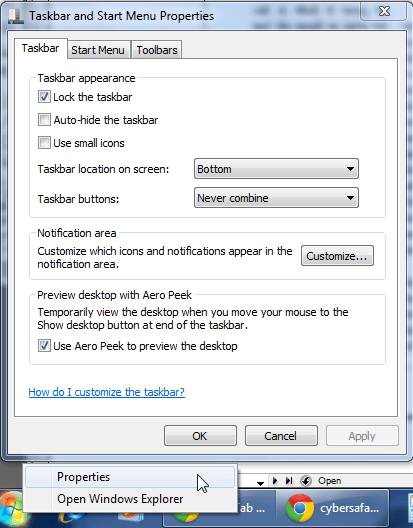
 સ્ટાર્ટ બટન પર રાઇટ ક્લિક કરી, પ્રોપર્ટીઝમાં જઈને સ્ટાર્ટમેનુને વિવિધ રીતે કસ્ટમાઇઝ પણ કરી શકાય છે. અહીં એક મજાનો વિકલ્પ, સ્ક્રીન પર નીચે જોવા મળતા ટાસ્કબારને તમારી જરિયાત મુજબ સ્ક્રીન પર ડાબે-જમણે કે ઉપર ખસેડવાનો પણ છે. તપાસી જુઓ!