
આપણે જાણીએ છીએ કે માઇક્રોસોફ્ટ વર્ડ એટલે ટેક્સ્ટ આધારિત ડોક્યુમેન્ટસ તૈયાર કરવા માટેનો અને માઇક્રોસોફ્ટ એક્સેલ એટલે આંકડા અને ગણતરીઓ આધારિત ડોક્યુમેન્ટસ તૈયાર કરવાનો એકદમ પાવરફૂલ પ્રોગ્રામ.
વર્ડમાં કોઈ રિપોર્ટ તૈયાર કરતી વખતે આપણે તેમાં વિવિધ ડેટા ધરાવતાં ટેબલ્સ પણ ઉમેરી શકીએ છીએ. આવાં ટેબલ્સમાં ફક્ત આંકડા ન લખવાના હોય, પણ એ આંકડા વચ્ચે કોઈ સાદી ગણતરી કરીને તેના જવાબ પણ એ ટેબલમાં ઉમેરવાના હોય તો?
આવી સ્થિતિમાં, જ્યારે કોઈ ટેબલમાં એક્સેલ જેટલી પાવરફૂલ ફોર્મ્યુલાઓનો ઉપયોગ કરવો જરૂર હોય ત્યારે આપણે એક્સેલની સ્પ્રેડશીટ કે તેના અમુક ભાગને અમુક ચોક્કસ રીતે વર્ડ ફાઇલમાં ઇન્સર્ટ કરીને વર્ડમાં જ એક્સેલની ઘણી બધી ખૂઓનો લાભ લઈ શકીએ છીએ.

પરંતુ ક્યારેક એવું પણ બને કે વર્ડમાંના ટેબલમાં આપણે એક્સેલ જેટલી પાવરફૂલ ફોર્મ્યુલાની જરૂર ન હોય પણ ફક્ત સરવાળા જેવી સાદી ગણતરી જ કરવાની હોય તો એ કામ આપણે વર્ડમાં સાદું ડેટા ટેબલ તૈયાર કરીને સહેલાઇથી કરી શકીએ છીએ. આ માટે આપણે એક્સેલ પ્રોગ્રામનો ઉપયોગ કરવાની બિલકુલ જરૂર પડશે નહીં.
 આવો તે માટેનાં પગલાં સ્ટેપ-બાય-સ્ટેપ જાણીએ.
વર્ડ ટેબલ્સમાં ફોર્મ્યુલાનો ઉપયોગ
આપણે વર્ડ ડોક્યુમેન્ટમાં એક સાદું ટેબલ ઉમેરીને શરૂઆત કરીએ. વર્ડમાં મથાળાની રિબનમાં ઇન્સર્ટ ટેબમાં ટેબલ પર ક્લિક કરો અને રો અને કોલમની ગ્રીડમાંથી જોઇતી સંખ્યામાં રો અને કોલમ સિલેક્ટ કરી લો.
આ રીતે વર્ડ ફાઇલમાં ટેબલ ઉમેરાઈ જાય એટલે તેમાં પહેલી ત્રણેક કોલમમાં સાદો ડેટા લખો.
 હવે ધારો કે આપણે ચોથી કોલમમાં પહેલી ત્રણ કોલમમાંના આંકડાનો સરવાળો જોઈએ છે તો આ માટે ચોથી કોલમમાંના સેલમાં ક્લિક કરો અને મથાળાની રિબનમાં લેઆઉટ ટેબમાં જાઓ (આ લેઆઉટ ટેબ સામાન્ય રીતે રિબનમાં જોવા મળતી પેજ લેઆઉટ ટેબ કરતાં જુદી છે. લેઆઉટ ટેબ, જ્યારે આપણે વર્ડમાં કોઈ ટેબલ બનાવીએ અને તેમાં કર્સર રાખ્યું હોય ત્યારે જ રિબનમાં જોવા મળે છે).
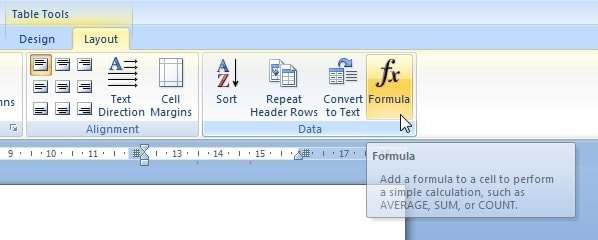 આ લેઆઉટ ટેબમાં, છેક છેલ્લે ડેટા વિભાગમાં ફોર્મ્યુલા પર ક્લિક કરો.

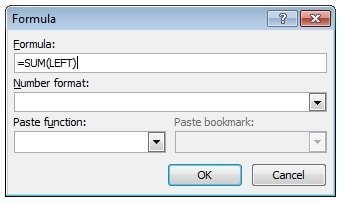
આથી એક ફોર્મ્યુલા ડાયલોગ બોક્સ ખૂલશે.
તેમાં બાય ડિફોલ્ટ =SUM(LEFT) એવી ફોર્મ્યુલા લખેલી જોવા મળશે. આપણે સરવાળો જ જોઈતો હોવાથી આ જ ફોર્મ્યુલા રાખીને ઓકે કરી દેતાં ચોથી કોલમના સેલમાં પહેલી ત્રણ કોલમમાંના આંકડાનો સરવાળો ઉમેરાઈ જશે.
 એક્સેલમાં ફોર્મ્યુલા તૈયાર કરતી વખતે શઆતમાં બરાબરની નિશાની મૂકીને જે જુદા જુદા સેલમાંના આંકડા વચ્ચે ગણતરી કરવાની હોય તેનો રેફરન્સ આપણે આપવાનો હોય છે, પરંતુ વર્ડમાં આપણે રેફરન્સ તરીકે પોઝિશનનો સંદર્ભ આપી શકીએ છીએ.
જેમ કે ઉપર જેની વાત કરી તે ફોર્મ્યુલામાં લેફ્ટ પોઝિશનનો સંદર્ભ આપ્યો છે, એટલે જે કોલમમાં આપણે ફોર્મ્યુલા ઉમેરી હોય તેની ડાબી તરફના બધા સેલનો ફોર્મ્યુલામાં ઉપયોગ થાય છે. લેફ્ટને બદલે આપણે RIGHT, ABOVE and BELOW જેવા સંદર્ભનો પણ ઉપયોગ કરી શકીએ છીએ. આ રીતે આપણે SUM, PRODUCT (ગુણાકાર, આપણા કિસ્સામાં ત્રણેય કોલમમાંની સંખ્યાનો ગુણાકાર), MIN (મિનિમમ, આપણા કિસ્સામાં ત્રણેય કોલમમાંની સંખ્યામાંથી સૌથી નાની સંખ્યા), MAX (મેક્સિમમ, આપણા કિસ્સામાં ત્રણેય કોલમમાંની સંખ્યામાંથી સૌથી મોટી સંખ્યા), COUNT (કાઉન્ટ, આપણા કિસ્સામાં ડાબી તરફની કોલમ્સમાં કુલ કેટલી સંખ્યા છે તેની ગણતરી) અને AVERAGE (એવરેજ, આપણા કિસ્સામાં ત્રણેય કોલમમાંની સંખ્યાઓની સરેરાશ સંખ્યા) જેવી ગણતરીઓ કરી શકીએ છીએ.
હવે મજા જુઓ!
આપણે આ પ્રકારે સેલ પોઝિશનના એકથી વધુ સંદર્ભ પણ ઉપયોગમાં લઈ શકીએ છીએ. જેમ કે જો તમે ફોર્મ્યુલા તરીકે =SUM(LEFT, RIGHT) લખો તો જે સેલમાં ફોર્મ્યુલા લખી હોય તેની ડાબી અને જમણી તરફના બધા સેલમાંના ડેટાનો સરવાળો મળશે. એ જ રીતે, =SUM(ABOVE, RIGHT) લખો તો જે તે સેલની ઉપરના અને જમણી તરફના સેલમાંના ડેટાનો સરવાળો મળે. તમે ડેબલમાંના વચ્ચેના કોઈ સેલ માટે =SUM(LEFT,RIGHT,BELOW) ફોર્મ્યુલા પણ આપી શકો છો!
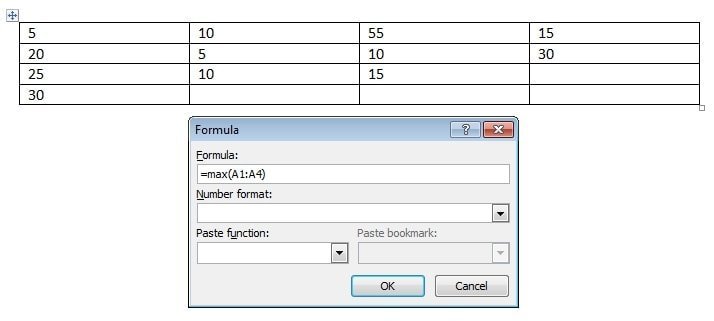 એક્સેલમાં દરેક રો માટે ૧, ૨, ૩… એવા નંબર અને દરેક કોલમ માટે એ, બી, સી એવા આલ્ફાબેટ આપેલા હોય છે અને તેની મદદથી આપણે કોઈ ચોક્કસ સેલનું સ્થાન જાણી શકીએ છીએ જેમ કે એ૩ કે બી૪, જેનો આપણે ફોર્મ્યુલામાં ઉપયોગ કરીએ છીએ.
બરાબર એ જ રીતે, વર્ડમાં પણ આપણા ટેબલમાંના સેલનું ચોક્કસ સ્થાન નિશ્ચિત થાય છે, જેનો ઉપયોગ આપણે વર્ડમાંના ટેબલની ફોર્મ્યુલામાં કરી શકીએ છીએ. મજા એ પણ છે કે આપણે ઇચ્છીએ તે સેલમાં ફોર્મ્યુલા મૂકીને ટેબલમાંના કોઈ પણ સેલનો સંદર્ભ આપી શકીએ છીએ.
જેમ કે આપણે બનાવેલા ટેબલમાં ડી૨ સેલમાં, એટલે કે ચોથી કોલમમાં બીજી રોના સેલમાં =max(A1:A4) એવી ફોર્મ્યુલા મૂકીશું, તો જવાબમાં એ કોલમની ૧, ૨, ૩ અને ૪ રોમાંના સેલમાંની સૌથી મોટી સંખ્યા એટલે કે ૩૦, ડી૨ સેલમાં ઉમેરાઈ જશે!
ફોર્મ્યુલાના ડાયલોગ બોક્સમાં નંબર ફોર્મેટ અને પેસ્ટ ફંક્શનના ડ્રોપડાઉન મેનુનો ઉપયોગ કરીને વધુ કેટલીય જટીલ ગણતરીઓ કરી શકાય છે, પણ એની વાત ફરી ક્યારેક કરીશું, અત્યારે અહીં અટકીએ!