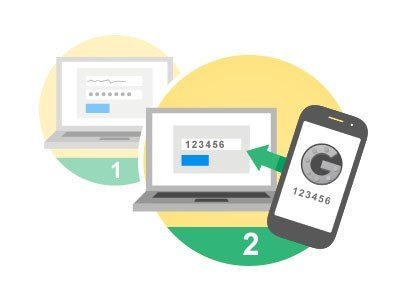
આપણા બેન્ક એકાઉન્ટ જેટલું મહત્ત્વનું સાબિત થઈ રહ્યું છે આપણું ગૂગલ એકાઉન્ટ. સદભાગ્યે, તેને અદ્દલ નેટ બેન્કિંગના એકાઉન્ટની જેમ જ જડબેસલાક સલામતી આપી શકાય છે. જાણો કઈ રીતે?
આગળ શું વાંચશો?
- જેમ કે, પહેલો રસ્તો…
- અથવા બીજો રસ્તો..
- કોઈ આપણો પાસવર્ડ કેવી રીતે રીતે ચોરી શકે?
- ટુ-સ્ટેપ વેરિફિકેશન ચાલુ કર્યા પછી કઈ રીતે કામ કરે છે?
ઈ-મેઇલની સગવડ આપણા જીવનનો એવો અનિવાર્ય ભાગ બની ગઈ છે કે આપણે તેના વિશે ઝાઝો વિચાર પણ ભાગ્યે જ કરીએ છીએ – યંત્રવત, આપણી વધુ ને વધુ માહિતી ઈ-મેઇલમાં ઠાલવીએ છીએ કે બીજા લોકો તરફથી મેળવીએ છીએ.
જીમેઇલ, યાહૂ જેવી ઘણી ખરી વેબમેઇલ સર્વિસમાં લગભગ અનલિમિટેડ કહેવાય એટલી સ્ટોરેજ કેપેસિટી મળી છે એટલે આપણે લગભગ કોઈ મેઇલ ડીલિટ કરતા નથી.

ક્યારેક શાંતિથી વિચારી જુઓ – તમારા મેઇલના ઇનબોક્સમાં તમારી કેવી કેવી માહિતી પડી છે? આપણે બેન્કમાં એકાઉન્ટ ખોલાવતી વખતે આપણું ઇ-મેઇલ આઇડી આપીએ છીએ, જેથી દર મહિને આપણા એકાઉન્ટનું સ્ટેટમેન્ટ આપણા ઈ-મેઇલમાં આવી જાય. આપણે એટીએમમાંથી રૂપિયા ઉપાડીએ તો ઈ-મેઇલમાં કેટલા પિયા ઉપાડ્યા અને કેટલું બેલેન્સ બાકી છે તેની વિગતો આવી જાય છે. મ્યુચ્યુઅલ ફંડ, શેરબજારનું રોકાણ વગેરે બધાની વિગતો પણ ઈ-મેઇલમાં આવે છે અને ત્યાં પડી રહે છે. બિઝનેસની બીજી કેટલીય અગત્યની બાબતો ઈ-મેઇલમાં પડી રહે છે. ફેસબુક જેવી કેટલીય સાઇટ પર પાસવર્ડ ભૂલી જઈએ તો ત્યાં આપણે આપેલા પોતાના ઇમેઇલ આઇડી પર આપણે પાસવર્ડ રીસેટ કરવાની લિંક મેળવીએ છીએ.
મતલબ કે ઓફલાઇન અને ઓફલાઇન બંને પ્રકારની આપણી જિંદગીમાં, આપણા માટે જે કોઈ બાબતો મહત્ત્વની છે, એ બધીની માહિતી અથવા તેમાં ફેરફારની માસ્ટરકી કોઈ ને કોઈ રીતે આપણા ઇમેઇલમાં હોય છે.
હવે ધારો કે આપણા આ – લાખ દુ:ખોં કી એક દવા જેવા – ઇમેઇલને જ કોઈ હેક કરી જાય તો? આપણી કેટલી માહિતી તેને મળી શકે એ વિચારો. એ વ્યક્તિ ધારે તો તમારા તમામ ઇમેઇલ, કોન્ટેક્ટ્સ, ફોટો વગેરે ડિલીટ કરી શકે છે. તમારા નામે હાનિકારક મેઇલ તમારા કોન્ટેક્ટ્સને મોકલી શકે છે.
ઉપરાંત, આપણા ઇમેઇલની મદદથી, એ કેટકેટલી જગ્યાએ પહોંચીને એ બધી સર્વિસના પાસવર્ડ બદલી નાખી શકે એ વિચારો.
લખલખું આવી ગયું?
આપણો ઇમેઇલ એકાઉન્ટ હેક થઈ જાય, એટલે કે આપણા સિવાય કોઈ તેના પર કબજો જમાવી લે તો શું કરવું તેની આપણે ફરી ક્યારેક વિગતવાર વાત કરીશું, પણ અત્યારે તો આવી સ્થિતિમાંથી કેવી રીતે બચી શકાય એ વિચારીએ.
આપણી કેટલીક બેન્કની નેટ બેન્કિંગની સુવિધામાં તમે નોંધ્યું હશે કે તેમાં એકાઉન્ટમાં લોગ-ઇન થતાં પહેલાં આપણે ટુ-સ્ટેપ ઓથેન્ટિકેશનની વિધિ પૂરી કરવી પડે છે. એટલે કે આપણે આપણો કસ્ટમર આઇડી અને પછી આપણો પાસવર્ડ આપીએ એટલે તરત ઓનલાઇન બેન્કિંગનું પેજ ખૂલી જતું નથી. પહેલાં સિસ્ટમ આઇડી અને પાસવર્ડ ચેક કરે છે. બંને વિગતો બરાબર હોય તો તે એક એક્સેસ કોડ જનરેટ કરવા પૂછે છે. આપણે હા પાડીએ એટલે બેન્કની સિસ્ટમ, આપણે બેન્કને અગાઉથી આપેલા આપણા ઇમેઇલ આઇડી અને મોબાઇલ નંબર પર એક એક્સેસ કોડ મોકલવામાં આવે છે. આપણે એ કોડ નેટબેન્કિંગની સિસ્ટમને આપીએ તો જ આપણું નેટ બેન્કિંગનું પેજ ખૂલે.

બરાબર આ જ પ્રકારની સિસ્ટમ ગૂગલમાં પણ આવી ગઈ છે. ગૂગલમાં ટુ-સ્ટેપ વેરિફિકેશન ચાલુ કરવાના અલગ અલગ રસ્તાઓ છે.
જેમ કે, પહેલો રસ્તો…
- તમારા જીમેઇલ એકાઉન્ટમાં સાઇન-ઇન થાઓ.
- હવે સ્ક્રીન પર જમણી તરફ ઉપર તમારા ફોટોગ્રાફની બાજુમાં જે ડ્રોપ ડાઉન માટેનો એરો દેખાય છે તેના પર ક્લિક કરી, એકાઉન્ટની લિંક પર ક્લિક કરો.
- અહીં ડાબી તરફના મેનુમાં સિક્યુસિટીનો ઓપ્શન આપેલો છે, તેના પર ક્લિક કરો.
- હવે ટુ-સ્ટેપ વેરિફિકેશનનો વિકલ્પ તપાસો.
- તેના સેટિંગમાં અત્યારે સ્ટેટસ ઓફ દેખાતું હશે.
- હવે સેટિંગ્સ પર ક્લિક કરો.
- સૌથી મથાળે લખ્યું હશે કે અત્યારે તમે તમારા એકાઉન્ટમાં ફક્ત એક પાસવર્ડથી સાઇન-ઇન થાઓ છો. અહીં જ ‘ટર્ન ઓન ટુ-સ્ટેપ વેરિફિકેશન’ એવી લિંક આપેલી છે. તેના પર ક્લિક કરો.
- અહીં તમે ગૂગલને અગાઉ આપેલો ફોન નંબર જોવા મળશે. જો એ નંબર બદલાઈ ગયો હોય તો નીચેનું કેન્સલ બટન ક્લિક કરી, જરૂરી માહિતી ફરી આપો અને પછી આગળ વધો.
- તમારો સાચો ફોન નંબર જોવા મળે તે પછી ‘ટર્ન ઓન ટુ-સ્ટેપ વેરિફિકેશન’ બટન ક્લિક કરો.
- હવે તમે જ્યારે પણ જીમેઇલમાં સાઇન-ઇન થવાનો પ્રયત્ન કરશો, ત્યારે સિસ્ટમ પહેલાં તમારા મોબાઇલ પર એક કોડ મોકલશે, એ કોડ તમે આપશો તે પછી જ ઇનબોક્સનાં દર્શન થશે!
અથવા બીજો રસ્તો…
- http://www.google.com/landing/2step/ સાઇટ પર જાઓ.
- આ લેખની શઆતમાં જે વાતો લખી છે, લગભગ એ બધી અહીં જોવા મળશે, જેથી ટુ-સ્ટેપ વેરિફિકેશનનું મહત્ત્વ વધુ સ્પષ્ટ થશે.
- ‘ગેટ સ્ટાર્ટેડ’ બટન ક્લિક કરો.
- આથી આ બંને પેજ પર ઉપર આપેલા સ્ક્રીનશોટ મુજબ, ચાર સ્ટેપમાં આપેલી સૂચનાઓને અનુસરો અને તમારા એકાઉન્ટ માટે ટુ-સ્ટેપ વેરિફિકેશનનું સેટિંગ કરો.
હવે જ મુદ્દાની વાત આવે છે.
તમને થશે કે આપણે તો દિવસમાં કેટલી વાર જીમેઇલમાં સાઇન-ઇન અને આઉટ થતા હશું, દરેક વખતે મોબાઇલમાં કોડ મેળવવાનો અને પછી ગૂગલને આપવાની પળોજણ કરવાની?
વાત ખરેખર વિચારવા જેવી છે અને તેનો ઉપાય પણ ઉપર આપેલાં ચાર સ્ટેપમાં જ આવી જાય છે.
તમે તમારા પોતાના જે કમ્પ્યુટરનો સૌથી વધુ ઉપયોગ કરતા હો તેને ‘ટ્રસ્ટેડ – ભરોસાપાત્ર’ કમ્પ્યુટર ગણાવીને એ કમ્પ્યુટરમાં વધારાના એક્સેસ કોડ વિના, પહેલાંની જેમ ફક્ત યુઝરનેમ-પાસવર્ડ આપીને લોગ-ઇન થઈ શકો છો.
પરંતુ તમારા પોતાના કમ્ય્યુટર સિવાય બીજા કોઈ પણ કમ્પ્યુટર પરથી તમે પોતે અથવા બીજું કોઈ (જેને રોકવા માટે આપણી આ બધી કસરત કરીએ છીએ તે હેકર!) તમારા એકાઉન્ટમાં લોગ-ઇન થવાનો પ્રયાસ કરે ત્યારે તો તેને એક્સેસ કોડ પૂછવામાં આવશે જ.
આપણું ટ્રસ્ટેડ કમ્પ્યુટર આપણે ગમે ત્યારે બદલી પણ શકીએ છીએ. કોઈ પણ એક કમ્પ્યુટરને ટ્રસ્ટેટ કમ્પ્યુટર તરીકે ગૂગલને જણાવવાનો એક વધારાનો ફાયદો પણ છે.
જે ફોન પર આપણે એક્સેસ કોડ મેળવતા હોઈએ એ ફોન જ ખોવાઈ જાય કે હાથવગો ન હોય ત્યારે આપણે આપણા ટ્રસ્ટેટ કમ્પ્યુટરમાંથી એકાઉન્ટમાં લોગ-ઇન થઈને આપણનો નવો નંબર ગૂગલને જણાવી શકીએ છીએ!
ઉપલાં ચાર સ્ટેપ પૂરાં કરતાં વાત પૂરી થતી નથી. આપણું ગૂગલ એકાઉન્ટ આપણે અનેક સર્વિસ માટે, અલગ અલગ ડિવાઇસથી એક્સેસ કરતા હોઈએ છીએ. આઉટલૂક કે થન્ડરબર્ડ જેવા ઇમેઇલ પ્રોગ્રામ કે જૂના એન્ડ્રોઇડ ફોનમાં એક વાર ફરી નવો પાસવર્ડ આપવાની જરૂર રહે છે. આ વિધિ માટે સિસ્ટમ જ એક પછી એક પગલાં સૂચવે છે.
તમારો પોતાનો ફોન ખોવાઈ જાય તો બેકઅપ તરીકે લેન્ડલાઇન કે સ્વજનનો બીજો મોબાઇલ નંબર પણ ગૂગલને આપી રાખવો હિતાવહ છે, આ કામ તમે ઉપલાં ચાર સ્ટેપ પતાવીને તરત કરી શકશો.
ટૂંકમાં, તમે તમારા ગૂગલ એકાઉન્ટને બેન્ક એકાઉન્ટની જેમ સલામત રાખવા માગતા હો તો અહીં જણાવેલી સ્ટેપ-બાય-સ્ટેપ વિધિ વહેલી તકે કરી લેશો!
કોઈ આપણો પાસવર્ડ કેવી રીતે ચોરી શકે?
- એક જ પાસવર્ડનો એકથી વધુ સાઈટ પર ઉપયોગ કરીએ તો.
- ઇન્ટરનેટ પર બિનભરોસાપાત્ર સાઇટ પરથી સોફ્ટવેર ડાઉનલોડ કરીએ તો.
- ફિશિંગના હેતુથી મોકલાયેલા મેઇલ્સમાંની લિંક પર ક્લિક કરીએ તો.
ટુ-સ્ટેપ વેરિફિકેશન ચાલુ કર્યા પછી કઈ રીતે કામ કરે છે?
- જીમેઇલમાં યુઝરનેમ અને પાસવર્ડ આપો.
- ગૂગલ તમારા મોબાઇલ પર કોલ અથવા એસએમએસ દ્વારા એક કોડ મોકલશે.
- એ કોડ સિસ્ટમને આપ્યા પછી જ તમે સાઇન-ઇન થઈ શકશો.