

પાસવર્ડે આપણું જીવવું મુશ્કેલ કરી દીધું છે. જૂની હિન્દી ફિલ્મમાં વિલન અજિતનો એક પ્રખ્યાત ડાયલોગ હતો, ‘‘ઇસે લિક્વિડ ઓક્સિજન મેં ડાલ દો, લિક્વિડ ઇસે જીને નહીં દેગા, ઓક્સિજન મરને નહીં દેગા!’’ પાસવર્ડ એવા લિક્વિડ ઓક્સિજન જેવા છે. હાલની ટેકદુનિયામાં પાસવર્ડ વિના ચાલી શકતું નથી, આપણા ડેટા, આપણાં નાણાં બધું સલામત રાખવા માટે પાસવર્ડ વિના જીવી શકાય નહીં. પણ ઓનલાઇન એકાઉન્ટ્સ એટલાં વધી પડ્યાં છે કે દરેક પાસવર્ડ યાદ રાખવા એ ખરેખર બહુ મોટી પળોજણ છે. પાસવર્ડ વિના ચાલે નહીં અને પાસવર્ડ યાદ રહે નહીં.
પાસવર્ડની તકલીફ એ છે કે એ આપણને યાદ રહે એવા રાખીએ તો એ સહેલાઈથી ક્રેક થઈ શકે અને ક્રેક ન થાય એવા રાખવા જઈએ તો કોઈ રીતે યાદ રહે નહીં. તમે રોજિંદો જેનો ઉપયોગ ન કરતા હો તેવી સર્વિસના પાસવર્ડ અચૂક ભૂલી જતા હશો. તેને રીસેટ કરી શકાય, પણ એ સર્વિસનો ઉપયોગ અનિવાર્ય ન હોય તો મોટા ભાગના લોકો એવી ઝંઝટ ટાળી દેતા હોય છે!
આ ઝંઝટની વાત થઈ.


સલામતીની વાત કરીએ તો, ઓનલાઇન એકાઉન્ટને સલામત રાખવા માટે ફક્ત પાસવર્ડનો ઉપયોગ કોઈ રીતે સલામત નથી. હેકર્સે એવી રીતો, એવાં સોફ્ટવેર શોધ્યાં છે જેની મદદથી બહુ સહેલાઈથી બીજાના પાસવર્ડ તેઓ ચોરી શકે છે કે જાણી શકે છે. એમાં જો આપણે એક જ પાસવર્ડનો જુદા જુદા એકાઉન્ટમાં ઉપયોગ કરતા હોઈએ તો હેકરનું કામ હજી વધુ સહેલું બને (એ આ બધાં કામ જાતે કરવા બેસતા નથી, એ માટે પણ સોફ્ટવેર હોય છે).
માઇક્રોસોફ્ટના એકાઉન્ટ માટે હવે આપણે પાસવર્ડ તદ્દન ડિલીટ કરી શકીશું. એ પછી ફક્ત સ્માર્ટફોનથી લોગ-ઇન કરી શકાશે.
માઇક્રોસોફ્ટ કંપની કહે છે કે દુનિયામાં દર સેકન્ડે ૫૭૯ પાસવર્ડ એટેક થતા હોય છે! એટલે ફક્ત પાસવર્ડ સલામત નથી. એનો સામનો કરવા માટે ટુ-સ્ટેપ વેરિફિકેશનની પદ્ધતિ આવી, તો ઝંઝટ વધી (‘સાયબરસફર’માં વારંવાર તેની વાત કરી છે)!
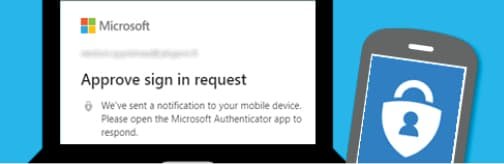
એક તો પાસવર્ડ યાદ રાખવાનો, વત્તા, વધારાનો કોડ કે વન-ટાઇમ-પાસવર્ડ જુદી જુદી રીતે મેળવવાનો. આ બધા વચ્ચે, ગયા મહિને માઇક્રોસોફ્ટ કંપનીએ સલામતી જાળવી રાખી, ઝંઝટ ઘટાડવા માટે કમ કે કમ તેના એકાઉન્ટ પૂરતી પાસવર્ડની બાદબાકી કરી નાખી છે. આ સગવડ ધીમે ધીમે વિસ્તરશે તે નક્કી!
માઇક્રોસોફ્ટ એકાઉન્ટમાંથી પાસવર્ડ ડિલીટ થયો!
માઇક્રોસોફ્ટ કંપની કહે છે કે તેના સ્ટાફના લગભગ સોએ સો ટકા કર્મચારીને તેમના માઇક્રોસોફ્ટ એકાઉન્ટનો પાસવર્ડ યાદ રાખવામાંથી મુક્તિ મળી ગઈ છે, છતાં તેમનું એકાઉન્ટ સલામત રહે છે! વાસ્તવમાં, કંપનીએ તેના પોતાના કર્મચારીઓ ઉપરાંત, માઇક્રોસોફ્ટની વિવિધ સર્વિસ માટે પેઇડ એકાઉન્ટ ધરાવતા લોકોને માર્ચ ૨૦૨૧થી પાસવર્ડલેસ સાઇન-ઇનની સુવિધા આપી દીધી હતી.
હવે હમણાં જ, સપ્ટેમ્બર ૧૫, ૨૦૨૧ના રોજ કંપનીએ જાહેરાત કરી કે હવે તે માઇક્રોસોફ્ટ એકાઉન્ટ ધરાવતા તમામ લોકોને આ રીતે પાસવર્ડલેસ બનવાની તક આપશે. અલબત્ત આપણે, ખાસ કરીને એન્ડ્રોઇડ ફોનના યૂઝર્સ રોજિંદા જીવનમાં માઇક્રોસોફ્ટ એકાઉન્ટનો ખાસ ઉપયોગ કરતા નથી, આપણે ગૂગલ એકાઉન્ટથી ટેવાયેલા છીએ, એટલે માઇક્રોસોફ્ટની આ પહેલથી હાલ પૂરતો, તરત આપણને બહુ ફાયદો નથી, પણ આ એક સરસ શરૂઆત થઈ છે, જે બીજી કંપનીઓ પણ ઝડપથી અપનાવશે.
જેમ એક ગૂગલ એકાઉન્ટની મદદથી આપણે ગૂગલની વિવિધ સર્વિસમાં એક સાથે લોગ-ઇન થઈએ છીએ, બરાબર એ જ રીતે માઇક્રોસોફ્ટમાં પણ એક માઇક્રોસોફ્ટ એકાઉન્ટની મદદથી તેની વિવિધ સર્વિસનો લાભ લઈ શકાય છે. કંપનીએ આ મુખ્ય એકાઉન્ટમાંથી હવે પાસવર્ડની બાદબાકી કરી છે.
માઇક્રોસોફ્ટના પોતાના એકાઉન્ટમાંથી પાસવર્ડ દૂર કર્યા પછી આપણે માઇક્રોસોફ્ટ ઓથેન્ટિકેટર એપ, ફિઝિકલ સિક્યોરિટી કી અને બાયમેટ્રિક્સની મદદથી એકાઉન્ટમાં લોગ-ઇન થઈ શકીશું. આ બધી રીતો સામાન્ય પાસવર્ડ કરતાં વધુ સલામત છે.

માઇક્રોસોફ્ટની આ પહેલ સાવ નવી પણ નથી. તે આ દિશામાં ઘણાં વર્ષોથી સક્રિય છે. વિન્ડોઝ ૧૦ વર્ઝનથી તેણે ‘વિન્ડોઝ હેલ્લો’ નામની એક સગવડ આપી છે, જેની મદદથી આપણે ફિંગરપ્રિન્ટ જેવા બાયોમેટ્રિક્સની મદદથી માઇક્રોસોફ્ટ એકાઉન્ટમાં લોગ-ઇન કરી શકીએ છીએ. આપણા એકાઉન્ટમાંથી પાસવર્ડ કેવી રીતે રીમૂવ કરી શકાય અને તેના વિના સલામત રીતે લોગ-ઇન કરવાની પદ્ધતિ શી છે તેની આગળ વાત કરી છે. કંપની કહે છે એક્સબોક્સ ૩૬૦, ઓફિસ ૨૦૧૦ કે તેનાથી જૂના વર્ઝન અને વિન્ડોઝના જૂના વર્ઝનમાં હજી પાસવર્ડ જોઈશે, પરંતુ તેમાં પણ ઝડપથી પાસવર્ડલેસ થઈ શકાય એવી શક્યતા છે.
પાસવર્ડને બદલે ઓથેન્ટિકેટર એપ
સામાન્ય ટુ-સ્ટેપ વેરિફિકેશનમાં, આપણે જે તે સર્વિસમાં લોગ-ઇન માટે પાસવર્ડ આપ્યા પછી, જુદી જુદી રીતે ઓટીપી મેળવી શકીએ છીએ. એમાંની એક રીત, ઓથેન્ટિકેટર એપ છે. માઇક્રોસોફ્ટ કંપનીની આવી એપ (Microsoft Authenticator, Microsoft Corporation) આપણે પોતાના સ્માર્ટફોનમાં ઇન્સ્ટોલ કરવી પડશે. આ એપ ઓપન કરીને તેમાં જે સૂચનાઓ આપવામાં આવે તેનું પાલન કરીને આપણું એકાઉન્ટ સેટ-અપ કરવાનું થશે.
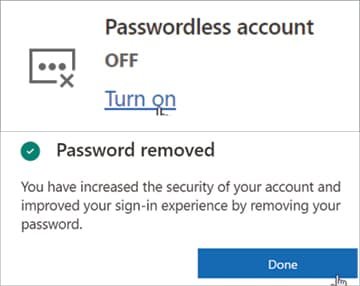
બીજી તરફ, બ્રાઉઝરમાં https://account.microsoft.com/ જાઓ. તેમાં પરંપરાગત રીતે, પાસવર્ડ આપી સાઇન-ઇન થાઓ. તેમાં ‘સિક્યોરિટી’ અને તેમાં ‘એડિશનલ સિક્યોરિટી’ ઓપ્શનમાં ‘પાસવર્ડલેસ એકાઉન્ટ’ ફીચરને ઓન કરી શકાશે. આ પછી આપણા એકાઉન્ટને વેરિફાઈ કરવા માટે કેટલાક પ્રોમ્પ્ટ મોકલવામાં આવશે અને આપણે માઇક્રોસોફ્ટ ઓથેન્ટિકેટર એપમાં મોકલવામાં આવતી રિકવેસ્ટ એપ્રૂવ કરવાની રહેશે. આટલું કરવાથી આપણા માઇક્રોસોફ્ટ એકાઉન્ટમાંથી પાસવર્ડ દૂર થશે અને આપણે માત્ર ઓથેન્ટિકેટ એપની મદદથી કોઈ પણ ડિવાઇસમાં લોગ-ઇન થઈ શકીશું!
એવું બની શકે કે આ ફીચર હજી તમને જોવા ન મળે. કંપની પર્સનલ એકાઉન્ટ કસ્ટમરને ક્રમબદ્ધ રીતે આ સગવડ આપી રહી છે. એટલે થોડા સમય પછી તમને આ સગવડ જોવા મળે એવું બની શકે.
ઓથેન્ટિકેશન કેવી રીતે થશે?
ઉપરની વિધિ એક વાર પૂરી કર્યા પછી, જ્યારે કોઈ પણ ડિવાઇસમાં માઇક્રોસોફ્ટની સર્વિસ (જેમાં પાસવર્ડલેસ એન્ટ્રીની સગવડ હોય)માં લોગ-ઇન થવું હોય ત્યારે આપણું ઈમેઇલ એડ્રેસ, ફોન નંબર કે સ્કાઇપનું નેમ આપવાનું રહેશે. અાપણો કોઈ પાસવર્ડ છે જ નહીં, એટલે એ આપવાનો નથી. બસ સ્માર્ટફોનમાં ઓથેન્ટિકેટર એપમાં આવેલા નોટિફિકેશનમાં ‘અપ્રૂવ’ બટન કે મેચિંગ નંબર ક્લિક કરો એટલે આપણે પેલા ડિવાઇસમાં લોગ-ઇન થઈ જશું!
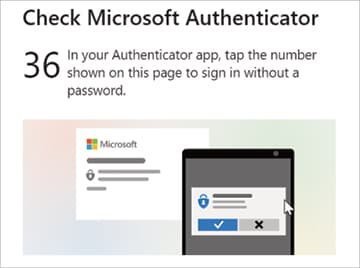
આમ માઇક્રોસોફ્ટ એકાઉન્ટ પૂરતો સફળ લોગ-ઇનનો બધો આધાર ફોનમાંની ઓથેન્ટિકેટર એપ પર રહેશે. એ એપનો ઉપયોગ ન કરી શકીએ ત્યારે? આ પ્રશ્નના જવાબરૂપે કંપની આપણા રજિસ્ટર્ડ મોબાઇલ નંબર પર ટેકસ્ટ મેસેજ અથવા બેકઅપ ઇમેઇલ એડ્રેસ પર એક સિક્યોરિટી કોડ મોકલીને એકાઉન્ટ રીકવર કરવાની સગવડ આપે છે.
‘વિન્ડોઝ હેલ્લો’ શું છે?
તમારી પાસે પ્રમાણમાં નવું વિન્ડોઝ લેપટોપ હોય તો તમે જાણતા હશો કે તેમાં માઇક્રોસોફ્ટ ‘વિન્ડોઝ હેલ્લો’ નામની એક સર્વિસથી આપણને લોગ-ઇન થવાની સગવડ આપે છે. નવા લેપટોપનો ઉપયોગ શરૂ કરવાના ઉત્સાહમાં તમે આ ફીચર તરફ ધ્યાન આપ્યું નહીં હોય, ફક્ત ઓપરેટિંગ સિસ્ટમની સૂચનાઓનું ધડાધડ પાલન કરીને એ પહેલી વારનું સેટિંગ પૂરું કર્યું હશે. એ પછી રોજેરોજ તમે લેપટોપના ફિંગરપ્રિન્ટ સ્કેનર પર આંગળી મૂકીને લેપટોપમાં લોગ-ઇન થતા હશો છતાં તમારું ધ્યાન ગયું નહીં હોય કે આ પાસવર્ડલેસ સિસ્ટમ છે!
સ્માર્ટફોનને આપણે ફિંગરપ્રિન્ટથી અનલોક કરી શકીએ છીએ. એ જ રીતે લેપટોપને જ્યારે ફિંગરપ્રિન્ટ કે ફેસ રેકગ્નિશન કે પિનથી અનલોક કરીએ ત્યારે વાસ્તવમાં આપણે માઇક્રોસોફ્ટ એકાઉન્ટમાં લોગ-ઇન થતા હોઇએ છીએ. વિન્ડોઝ ૧૦થી બાયોમેટ્રિક્સ આધારિત લોગ-ઇનની સગવડ મળી છે. તેમાં પહેલી વાર ફિંગરપ્રિન્ટ્સ આપીએ ને પિન સેટ કરીએ એ પછી માઇક્રોસોફ્ટ એકાઉન્ટમાં તથા વિવિધ સર્વિસમાં લોગ-ઇન થવા દર વખતે પાસવર્ડ લખવાની ઝંઝટ રહેતી નથી.
લેપટોપથી દૂર જાઓ ત્યારે વિન્ડો કી+એલ પ્રેસ કરી, તેને લોક કરી શકાય. આ પદ્ધતિને વધુ સલામત બનાવવા માટે માઇક્રોસોફ્ટ આપણી ફિંગરપ્રિન્ટ્સ જે તે ડિવાઇસમાં જ સ્ટોર કરે છે. બીજા ડિવાઇસમાં આપણે આ જ પદ્ધતિથી લોગ-ઇન કરવું હોય તો તેમાં નવેસરથી ફિંગરપ્રિન્ટ આપવી પડે છે.